1、ps处理照片是无所不能的,首先我们用ps打开需要处理的照片。
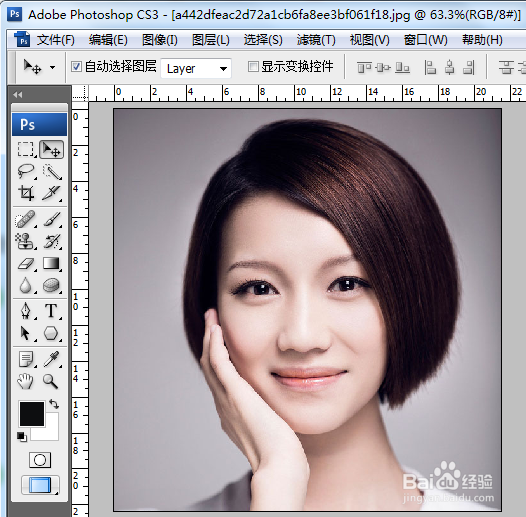
2、使用选区工具做出想要模糊的选区。

3、按ps羽化快捷键Shift+F6适当的羽化选区。

4、在ps菜单栏中选择滤镜-模糊-高斯模糊。
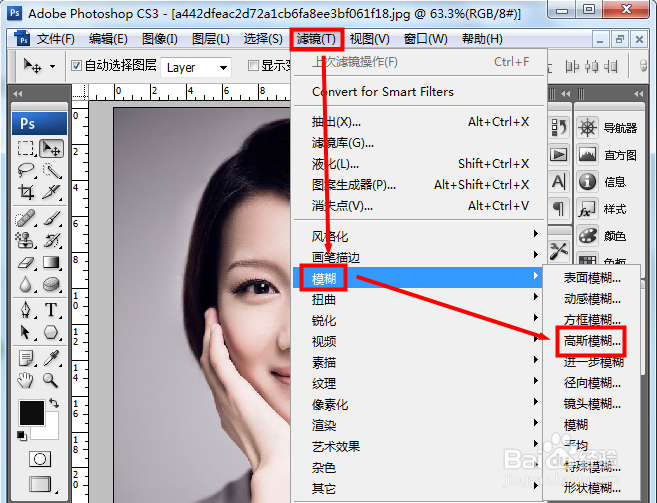
5、适当的调节ps高斯模糊的半径值,然后点击确定。

6、最后我们来看一下使用ps高斯模糊后的效果。

1、本经验由Pretty一Boy个人所写,百度经验首发,未经允许,谢绝转载。如果此经验对您有帮助,请在网页右上角或经验的最下方为我投票并收藏,谢谢大家的支持^_^

时间:2026-04-21 16:43:16
1、ps处理照片是无所不能的,首先我们用ps打开需要处理的照片。
2、使用选区工具做出想要模糊的选区。
3、按ps羽化快捷键Shift+F6适当的羽化选区。
4、在ps菜单栏中选择滤镜-模糊-高斯模糊。
5、适当的调节ps高斯模糊的半径值,然后点击确定。
6、最后我们来看一下使用ps高斯模糊后的效果。
1、本经验由Pretty一Boy个人所写,百度经验首发,未经允许,谢绝转载。如果此经验对您有帮助,请在网页右上角或经验的最下方为我投票并收藏,谢谢大家的支持^_^
