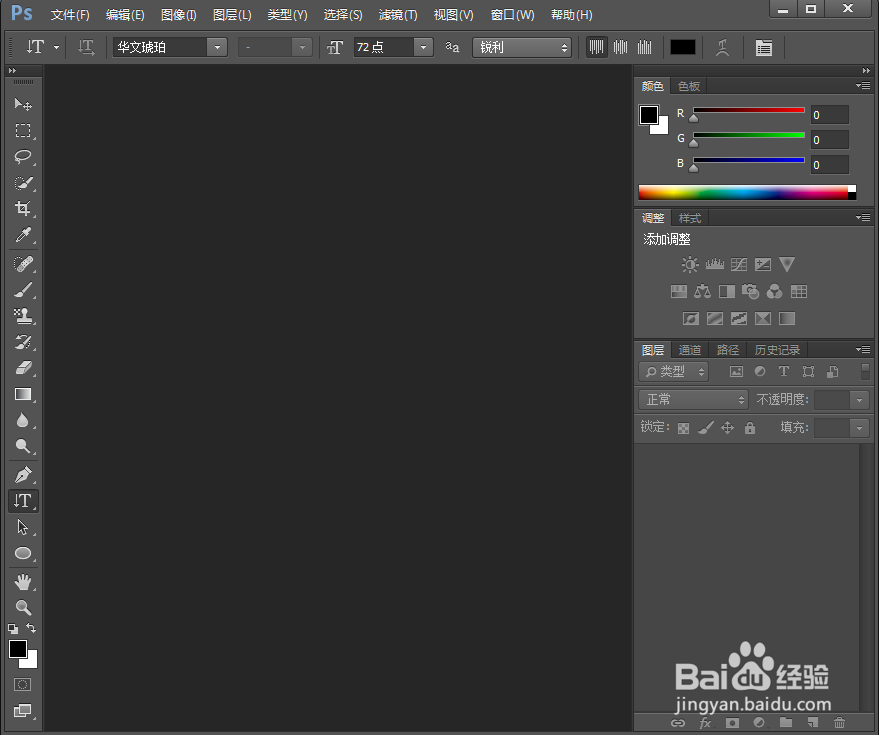
1、打开ps,进入它的主界面中;
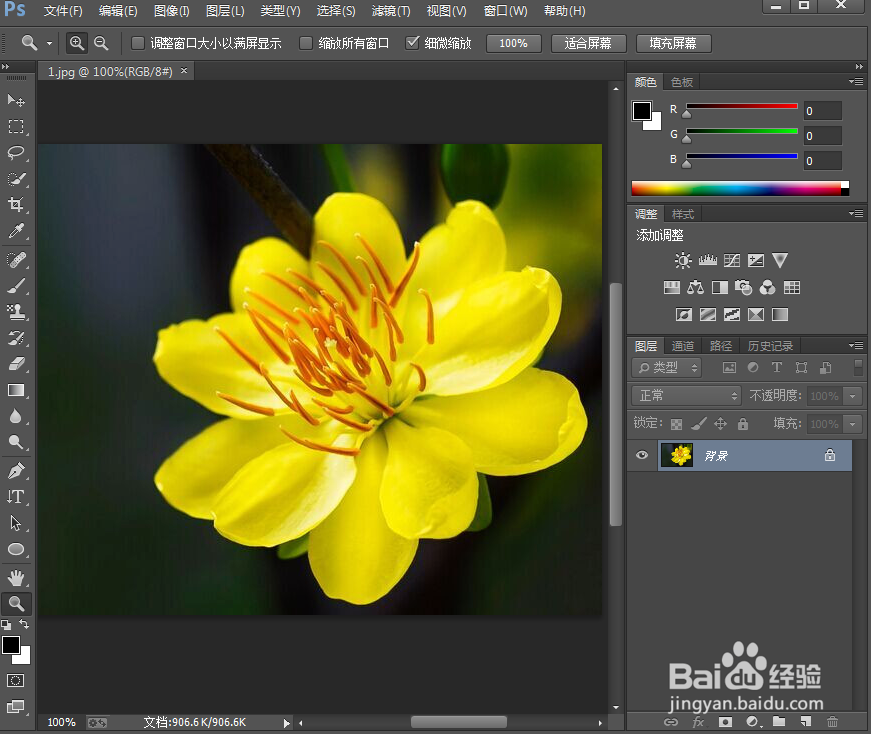
2、将一张黄色花图片添加到ps中;
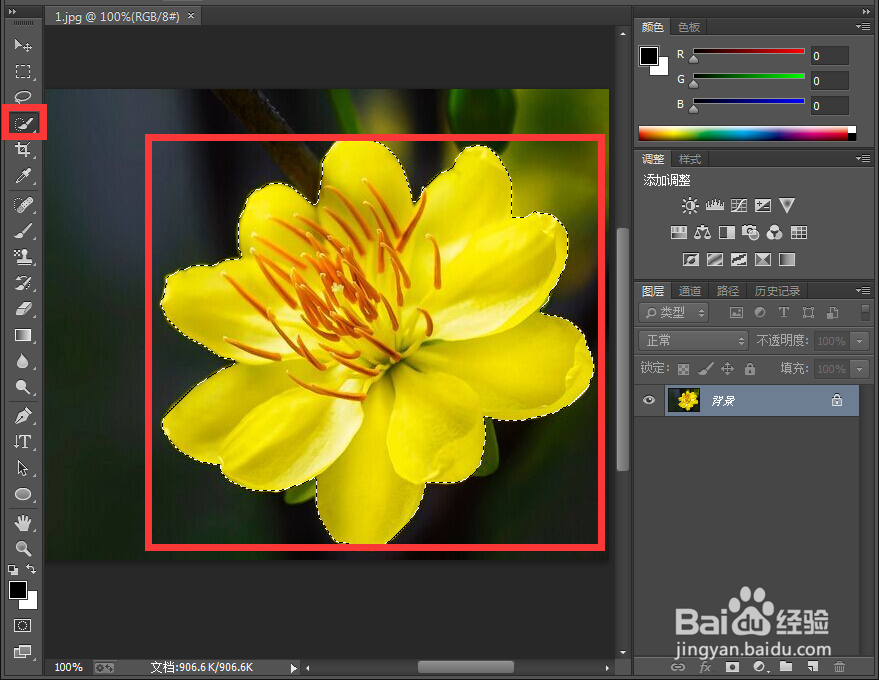
3、点击快速选择工具,将花朵选中;
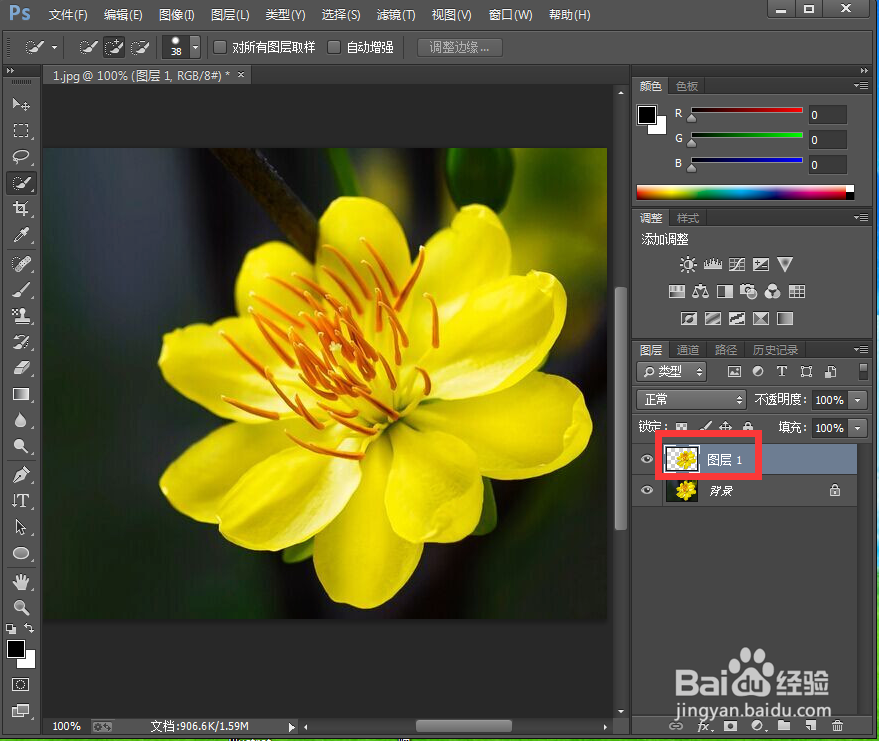
4、按ctrl+j,将选中的花朵复制一个新图层;
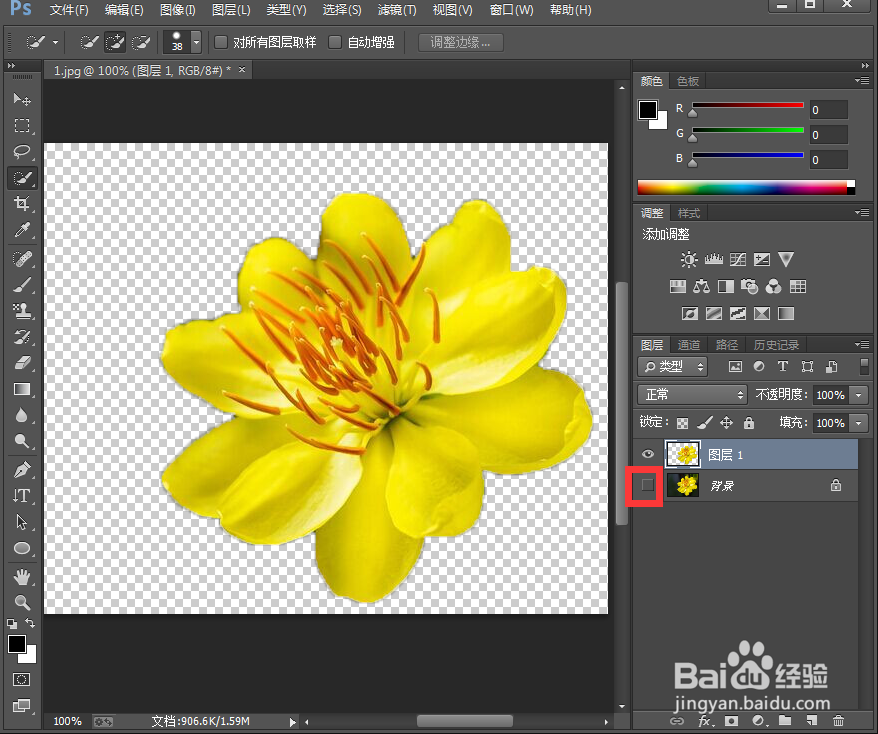
5、点击背景图层前面的眼睛,将背景图层隐藏;
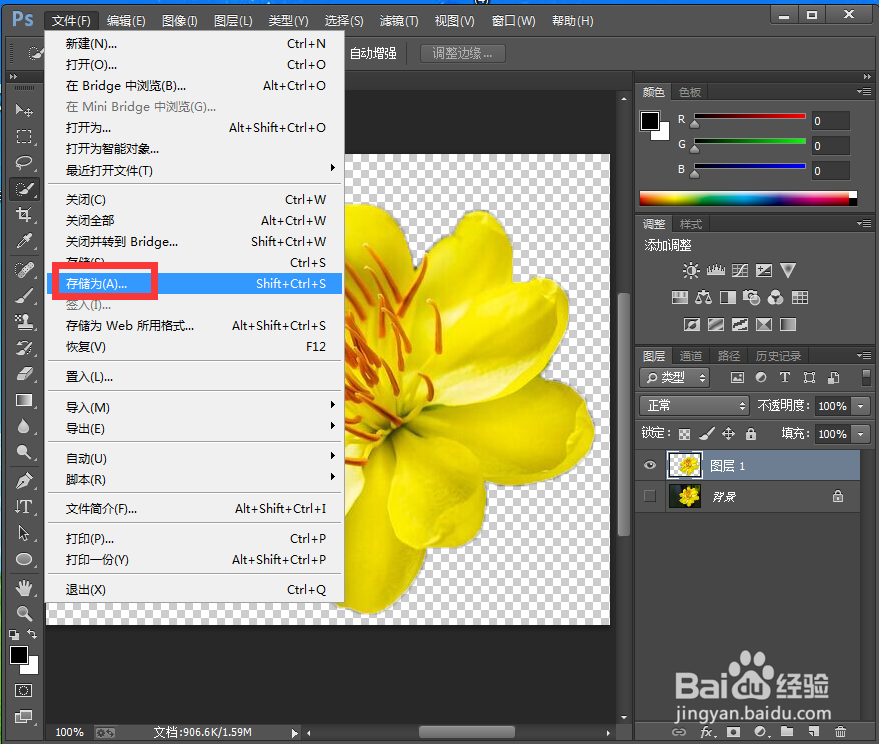
6、选择文件下的存储为;
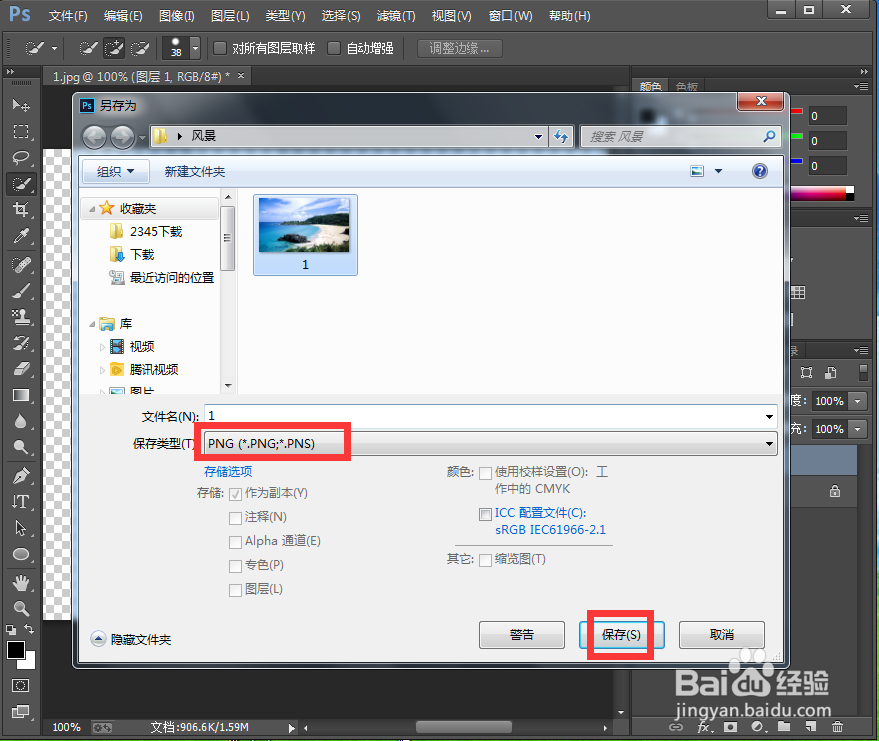
7、选择保存路径,输入文件名,将文件类型设为png,按保存;
8、我们就将花朵从背景中抠取出来了,处理前后图片效果对比如下。


时间:2026-04-23 02:23:52
1、打开ps,进入它的主界面中;
2、将一张黄色花图片添加到ps中;
3、点击快速选择工具,将花朵选中;
4、按ctrl+j,将选中的花朵复制一个新图层;
5、点击背景图层前面的眼睛,将背景图层隐藏;
6、选择文件下的存储为;
7、选择保存路径,输入文件名,将文件类型设为png,按保存;
8、我们就将花朵从背景中抠取出来了,处理前后图片效果对比如下。
