Windows 10操作系统如何重置PIN码

 时间:2026-04-22 17:49:25

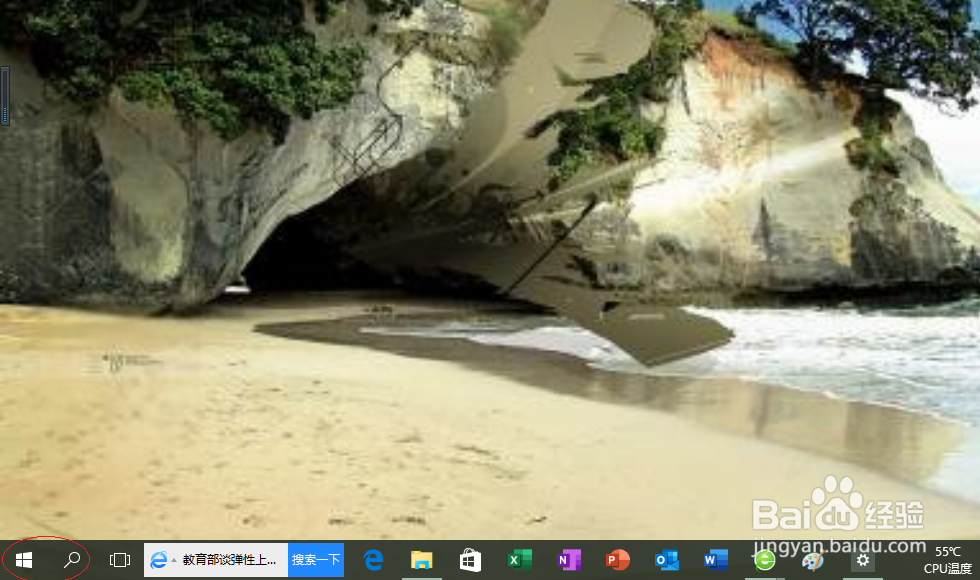
1、点击WIN10任务栏"开始"按钮

Windows 10操作系统如何重置PIN码

2、接着点击"设置"磁贴

Windows 10操作系统如何重置PIN码

3、点击"帐户"图标

Windows 10操作系统如何重置PIN码

4、点击左侧"登录选项"链接

Windows 10操作系统如何重置PIN码

5、点击"我忘记了我的PIN"图标

Windows 10操作系统如何重置PIN码

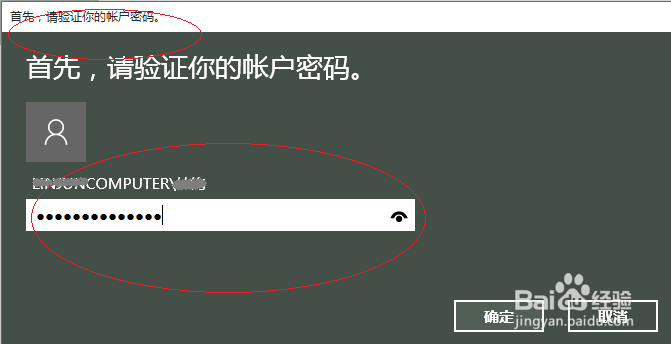
6、输入管理员帐号密码

Windows 10操作系统如何重置PIN码

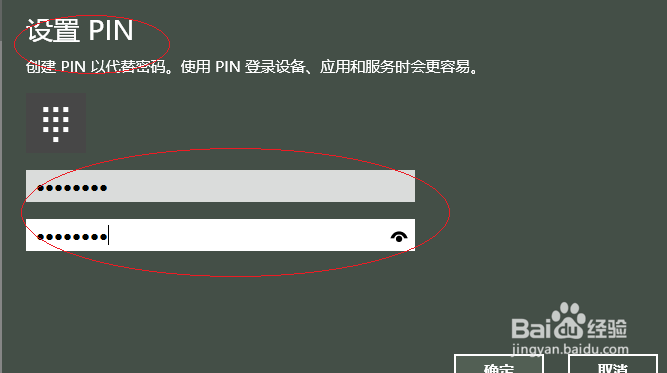
7、完成重置PIN码的操作,本例到此谢谢关注

Windows 10操作系统如何重置PIN码

  • win10打开gpedit.msc时报错解决办法
  • 电脑开机提示资源管理器重启失败
  • win10系统怎么禁用wmi服务,wmi服务怎么关闭
  • Win10如何查看鼠标驱动程序详细信息
  • win10系统电脑总是自动掉线断网的解决方法
  • 热门搜索
    五一劳动节的手抄报 健康知识手抄报 爱家乡手抄报 我心目中的英雄手抄报 手抄报的装饰 法制教育手抄报内容 文明礼貌手抄报 开学第一课手抄报小学 抗日战争手抄报 中学生手抄报