1、将图片拖动到photpshop中打开图片文件

2、双击图层面打开的图层 在弹出的对话框中点确定 解锁

3、按ctrl+t 同时按住shift+alt并拖动角点将图像缩小

4、如果要选择所有的像素可以用魔棒点击透明区域然后反选 这种方法是笨办法

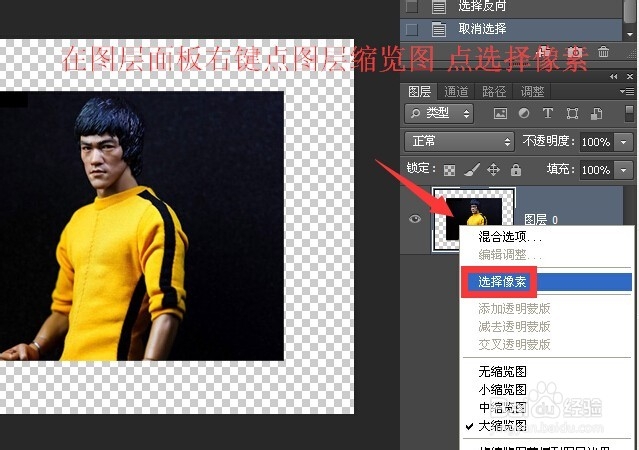
5、在图层面板右键点图层缩览图 点选择像素
6、选择像素之后可以点击 菜单栏 选择 修改 扩展选区

7、在弹出的菜单中输入30像素 然后点击确定

8、这是 选择 修改 扩展之后的效果

9、扩展选区之后新建图层 填充颜色

时间:2026-04-22 17:07:01
1、将图片拖动到photpshop中打开图片文件
2、双击图层面打开的图层 在弹出的对话框中点确定 解锁
3、按ctrl+t 同时按住shift+alt并拖动角点将图像缩小
4、如果要选择所有的像素可以用魔棒点击透明区域然后反选 这种方法是笨办法
5、在图层面板右键点图层缩览图 点选择像素
6、选择像素之后可以点击 菜单栏 选择 修改 扩展选区
7、在弹出的菜单中输入30像素 然后点击确定
8、这是 选择 修改 扩展之后的效果
9、扩展选区之后新建图层 填充颜色
