1、我们用ps打开一张自己喜欢的夜景图片。
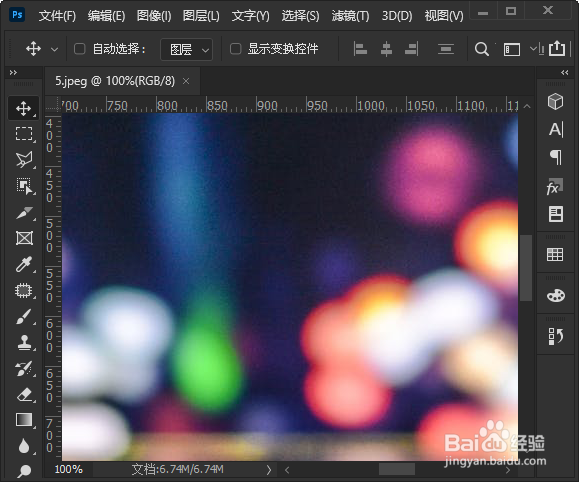
2、接着,我们按下【CTRL+J】把夜景图片复制一份出来。
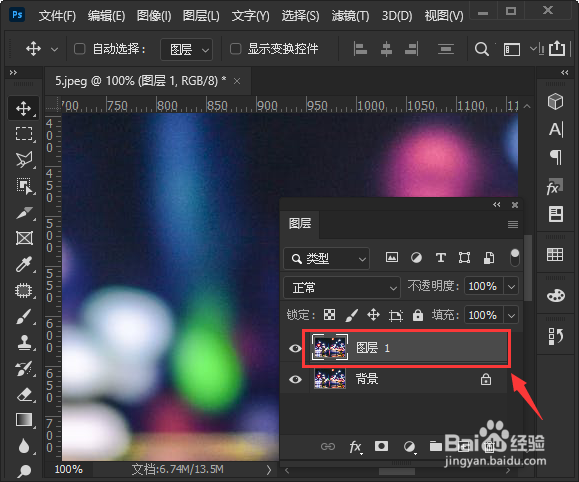
3、接下来,我们选中复制出来的夜景图层1,然后点击【滤镜】找到【滤镜库】。
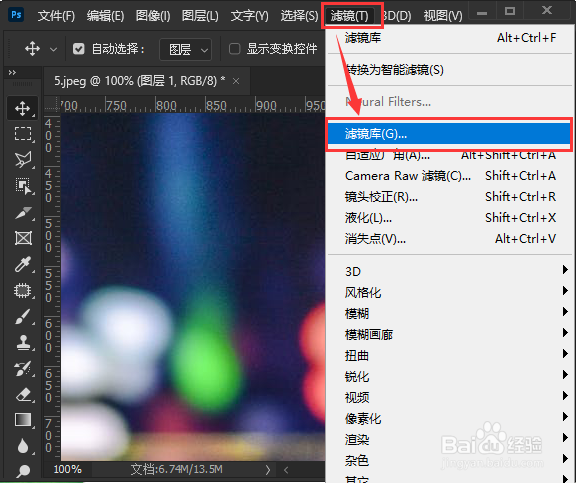
4、我们在纹理中选择【 纹理化】,然后把纹理设置为【砂岩】,缩放为100%,凸现为【6】,光照可根据自己的需要进行选择,比如:【左下】,点击【确定】。
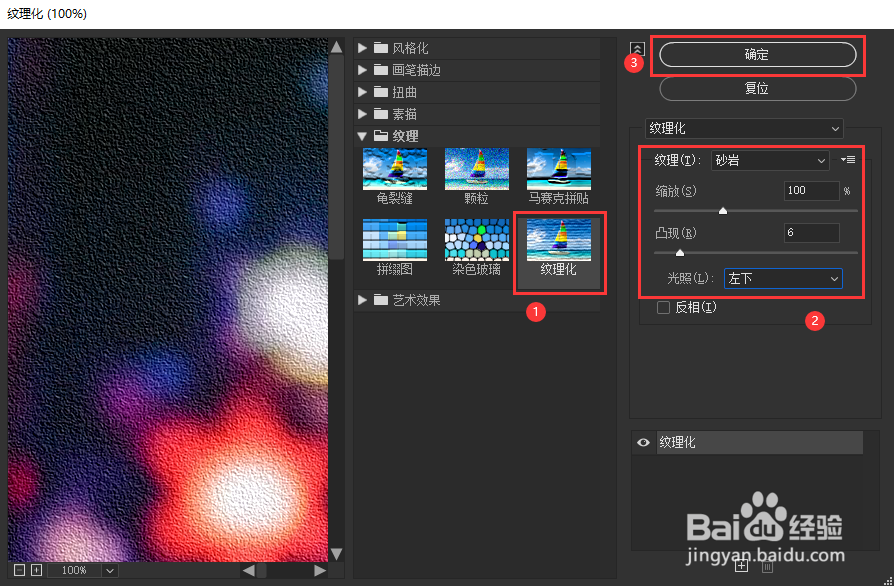
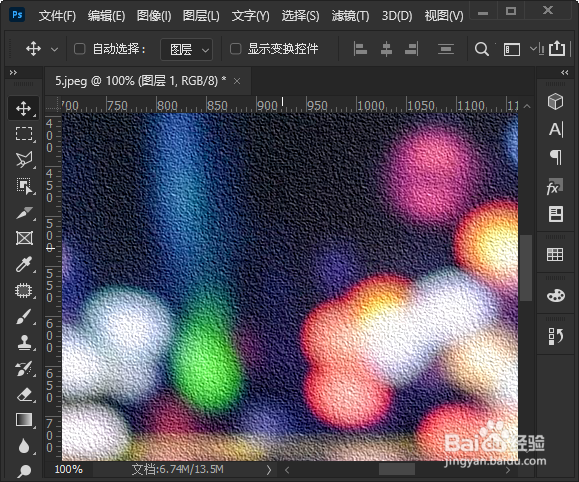
5、最后,我们看到夜景的图片就变成质感磨砂效果了。
时间:2026-04-25 05:58:49
1、我们用ps打开一张自己喜欢的夜景图片。
2、接着,我们按下【CTRL+J】把夜景图片复制一份出来。
3、接下来,我们选中复制出来的夜景图层1,然后点击【滤镜】找到【滤镜库】。
4、我们在纹理中选择【 纹理化】,然后把纹理设置为【砂岩】,缩放为100%,凸现为【6】,光照可根据自己的需要进行选择,比如:【左下】,点击【确定】。
5、最后,我们看到夜景的图片就变成质感磨砂效果了。
