1、第一步,在主菜单中选择插入→布局→创建布局向导,打开创建布局-开始对话框。

2、第二步,在创建布局-开始对话框的输入新布局的名称文本框中输入新建布局的名称单击下一步,打开创建布局-打印机对话框。

3、第三步,在创建布局-打印机对话框中,为新布局配置打印机,然后单击下一步,打开创建布局-图纸尺寸对话框。

4、第四步,在创建布局-图纸尺寸对话框中,选择布局使用的图纸尺寸及图形单位,单击下一步,打开创建布局-方向对话框。

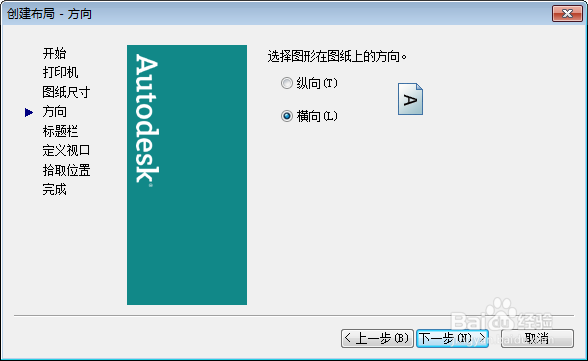
5、第五步,在创建布局-方向对话框选择图形在图纸上的方向(横向或纵向),单击下一步,打开创建布局-标题栏对话框。

6、第六步,在创建布局-标题栏对话框中,选择用于新建布局的标题栏,或者选择插入外部参照标题栏,单击下一步,打开创建布局-定义视口对话框。
7、第七步,在创建布局-定义视口对话框中,指定所添加
视口的设置类型和比例,以及行数,列数和间距等,单击下一步,打开创建布局-拾取位置对话框。

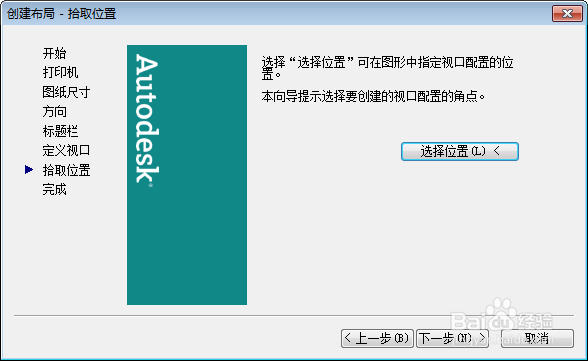
8、第八步,在创建布局-拾取位置对话框中,单击选择位置,让后在图形中分别指定视口配置的第一角点和对角点,单击下一步打开完成对话框。

9、第九步,在创建布局-完成对话框中,单击完成即可完成布局创建。