Dell系统盘(群联ps2251-07)量产教程

 时间:2026-02-14 14:32:18

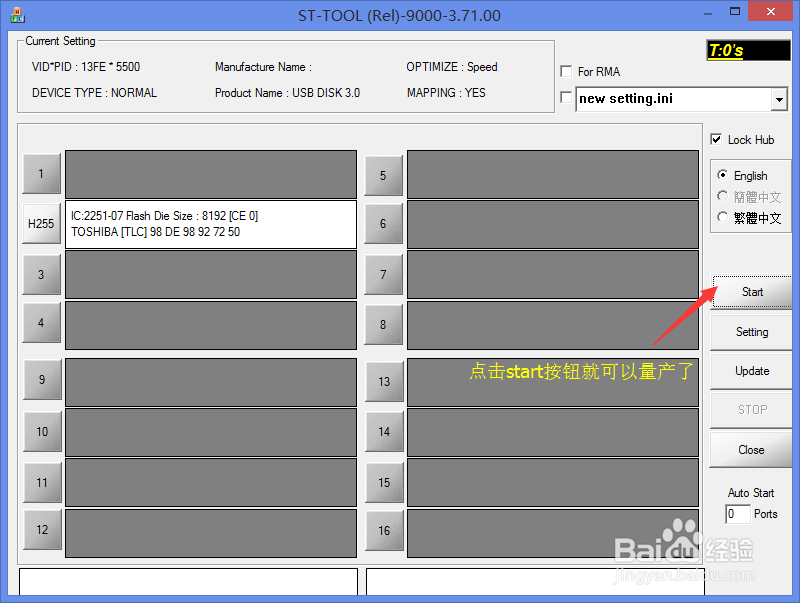
1、首先请下载我提供的量产工具(链接: http://p删an.baidu.com/s/1m删gLEchq 密码: a4j8),然后请对比一下您的系统盘是否如图所示。

Dell系统盘(群联ps2251-07)量产教程

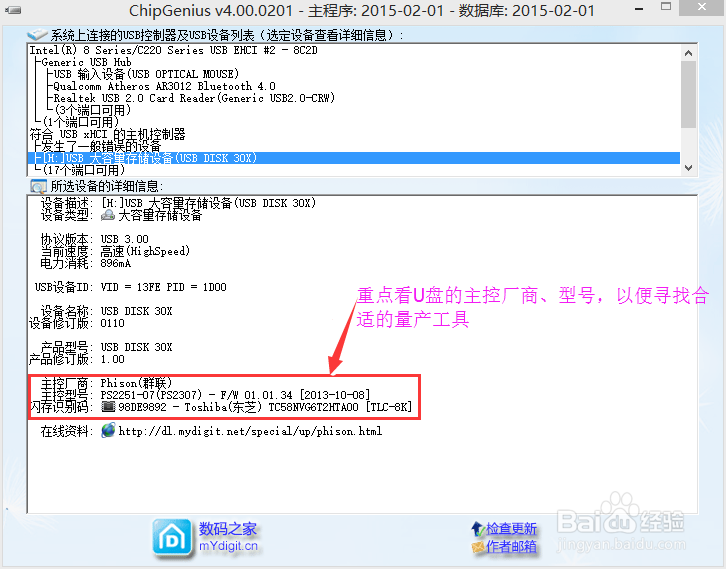
2、上网找ChipGenius这款U盘检测工具,软件界面如下图所示。我们重点看红框里的信息。戴尔系统恢复U盘的主控一般都是群联ps2251-07,因此,我们就能用到下载好的量产工具啦!
Dell系统盘(群联ps2251-07)量产教程

3、打开压缩包,双击MPALL_F1_9000_v371_00

Dell系统盘(群联ps2251-07)量产教程

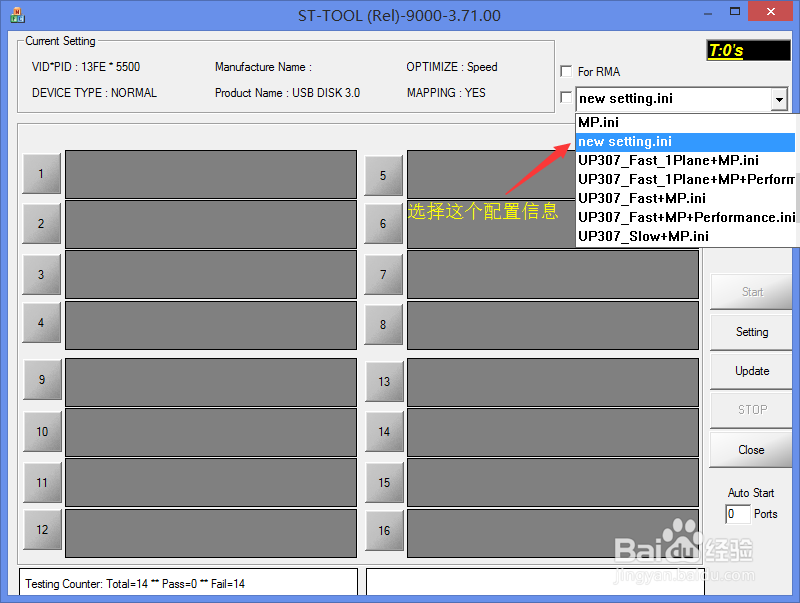
4、将系统盘插到USB2.0,然后在MPALL_F1_9000_v371_00下拉菜单中选择new setting.ini
Dell系统盘(群联ps2251-07)量产教程

5、点击update按钮,看看软件是否识别了U盘,如果是,请直接点击start按钮

Dell系统盘(群联ps2251-07)量产教程

Dell系统盘(群联ps2251-07)量产教程

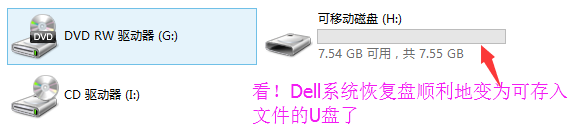
6、接下来就是观察进度条的变化,我的进度条刚开始还是Do format,后来直接0x4108。于是打算拔U盘重来,结果发现再插上电脑,电脑直接识别了,而且提示我是否格式化(当然要格式化啦),然后打开“我的电脑”,一个U盘图标出现啦!
Dell系统盘(群联ps2251-07)量产教程

  • 无法启动程序,显示丢失api-ms-win怎么办
  • 用WindowsNTSetup软件安装系统方便快捷成功率高
  • chkdsk工具怎么运行
  • net 4.0 安装未成功,提示"安装时发生严重错误"
  • 关闭win10自动更新
  • 热门搜索
    遨游汉字王国手抄报 数学手抄报简单又漂亮 汉字真有趣手抄报 祖国手抄报 儿童节手抄报 文明手抄报 节约手抄报 传统节日手抄报 关于春天的手抄报 清明节的手抄报内容