1、打开excel表格后,新建一个表格,如图。

2、在“A竖列”中,输入想要记录的项目。

3、项目输入完成后,可以点击右上角“油桶”图标选择颜色,美化表格。

4、如何快速输入日期,在“图示B6:C6:D6单元格”中依次“输入1,2,3后”,将D6右下角“小黑点”按住向右拖动。

5、根据系统默认公式,可自动录入日期。
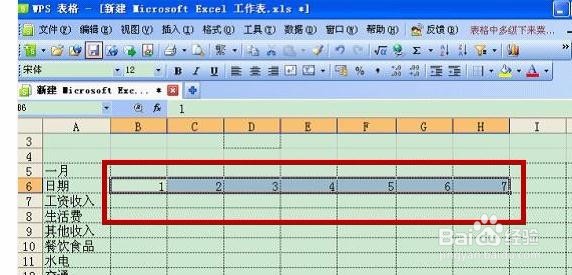
6、一张简单的表格就完成,也可以点击图示图标,添加表格线可美化表格。更多功能需要自己去研究。

时间:2026-04-29 07:17:52
1、打开excel表格后,新建一个表格,如图。
2、在“A竖列”中,输入想要记录的项目。
3、项目输入完成后,可以点击右上角“油桶”图标选择颜色,美化表格。
4、如何快速输入日期,在“图示B6:C6:D6单元格”中依次“输入1,2,3后”,将D6右下角“小黑点”按住向右拖动。
5、根据系统默认公式,可自动录入日期。
6、一张简单的表格就完成,也可以点击图示图标,添加表格线可美化表格。更多功能需要自己去研究。
