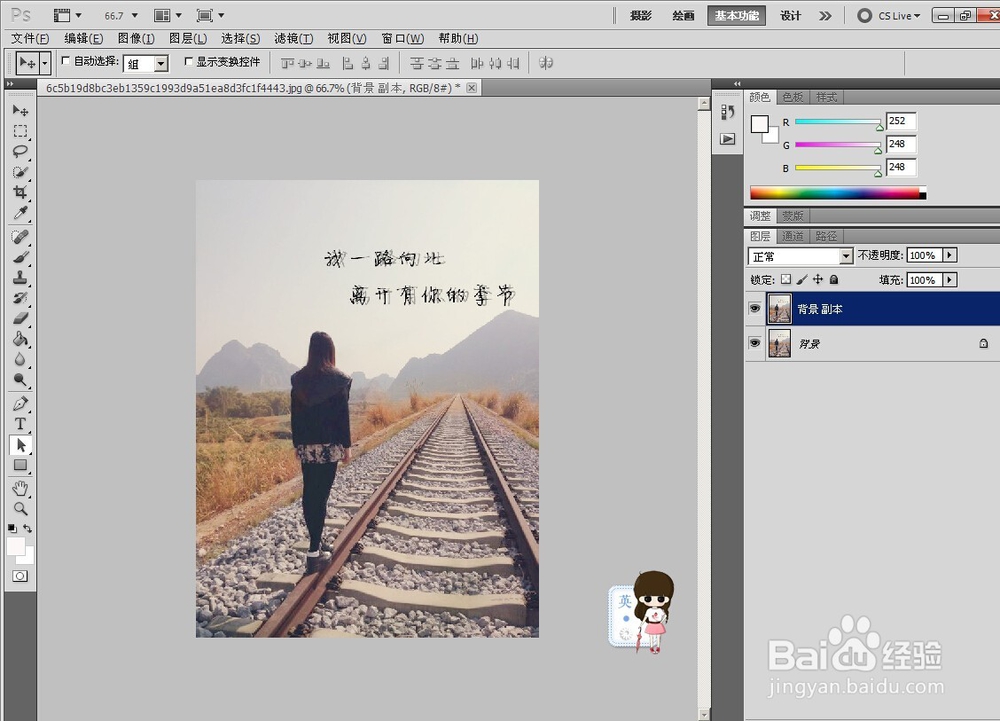
1、首先载入一张照片,并复制一个图层。
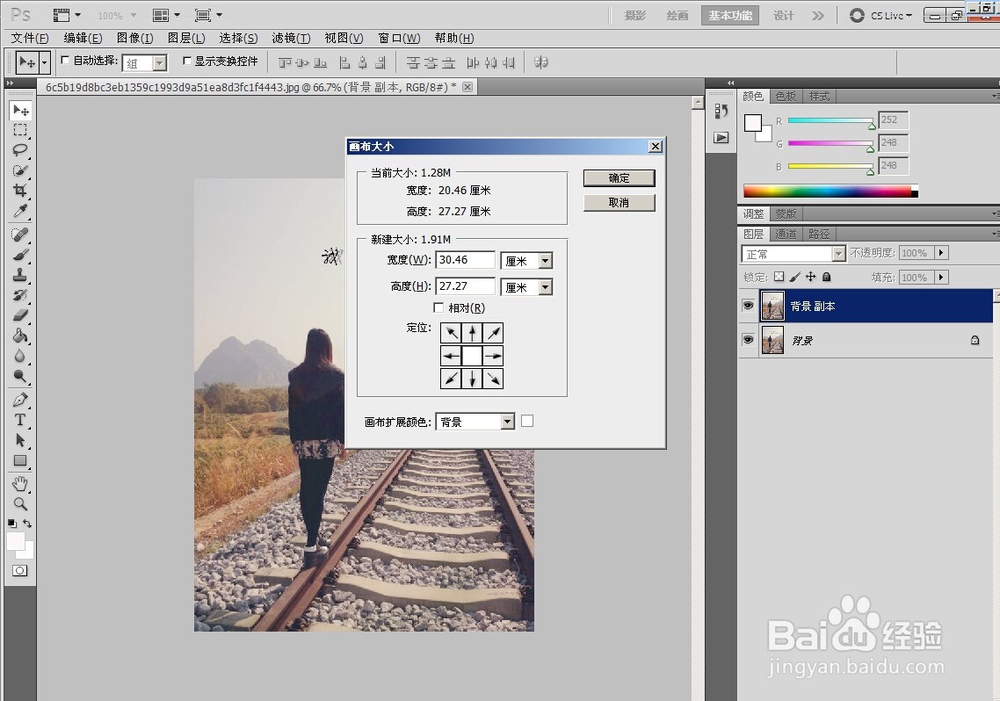
2、调整画布大小,增加画布宽度,使宽度大于高度(尽量使宽度大一点)。
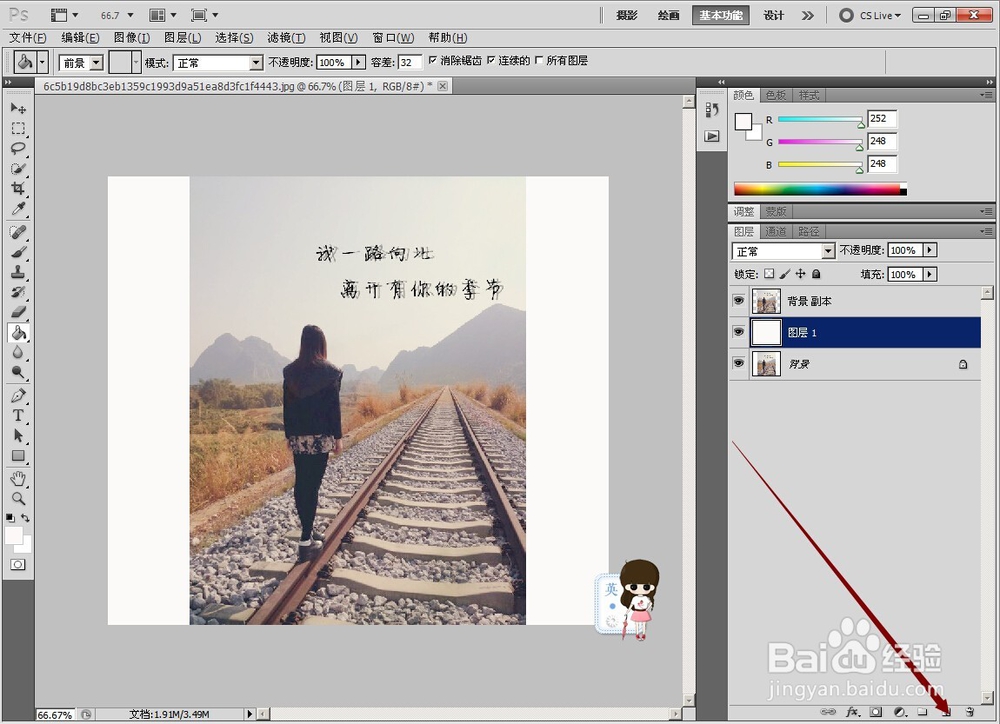
3、新建一个图层,并用白色填充,将他作为背景使用。
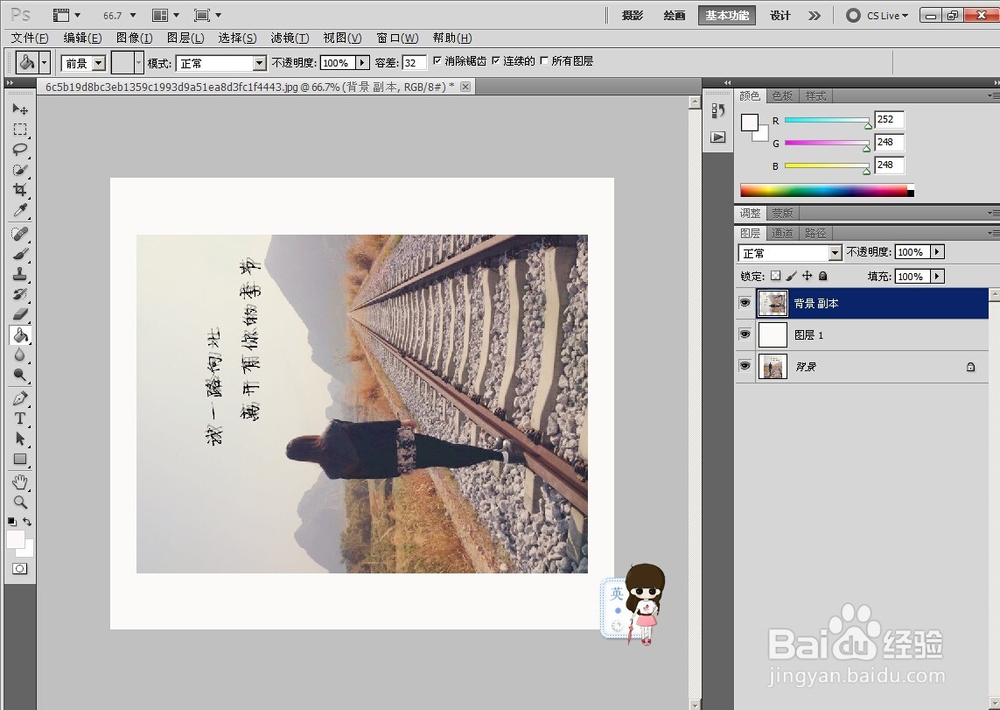
4、将照片图层逆转90度。
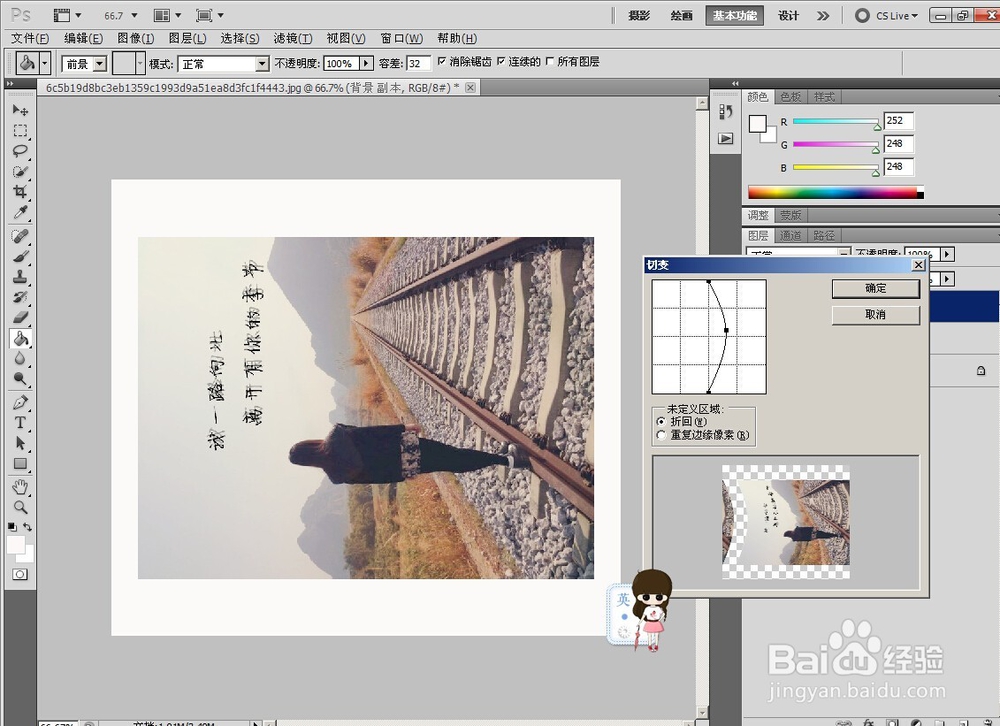
5、鼠标依次点击“滤镜——扭曲——切变”,将照片进行切变变形。
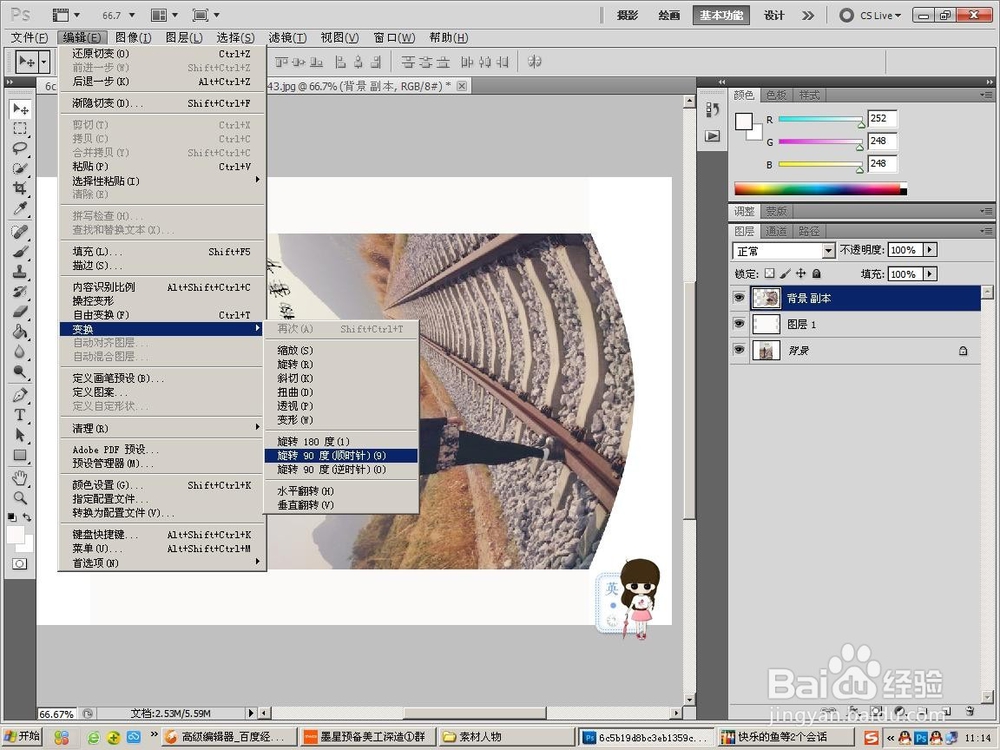
6、顺转90度,使照片回正。
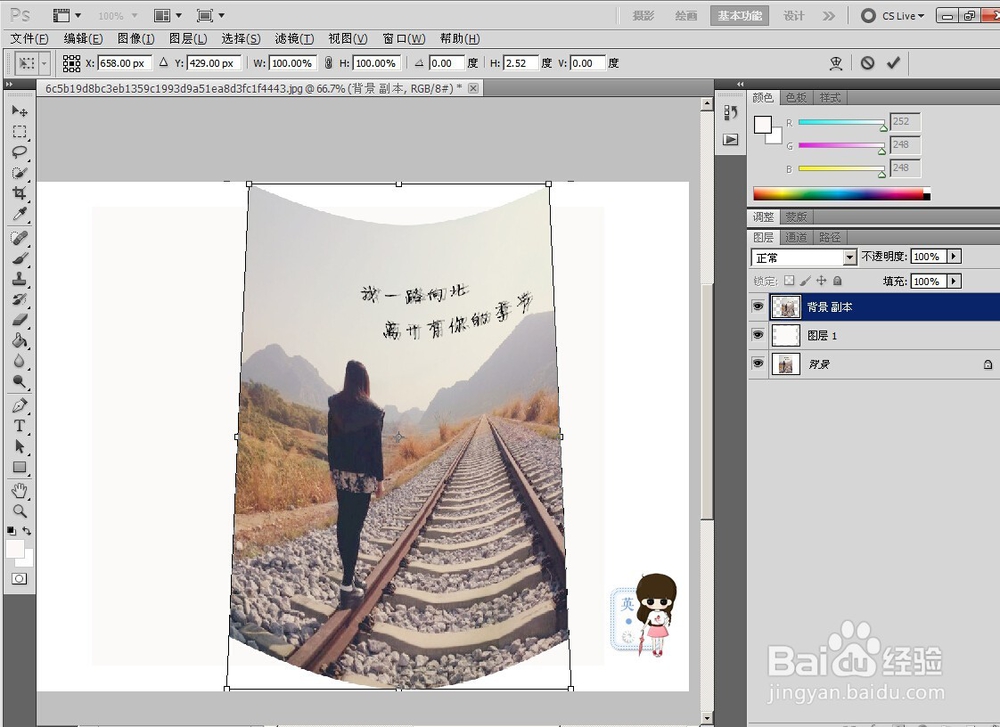
7、鼠标依次点击“图像——编辑——透视”,将上方稍微拉小。
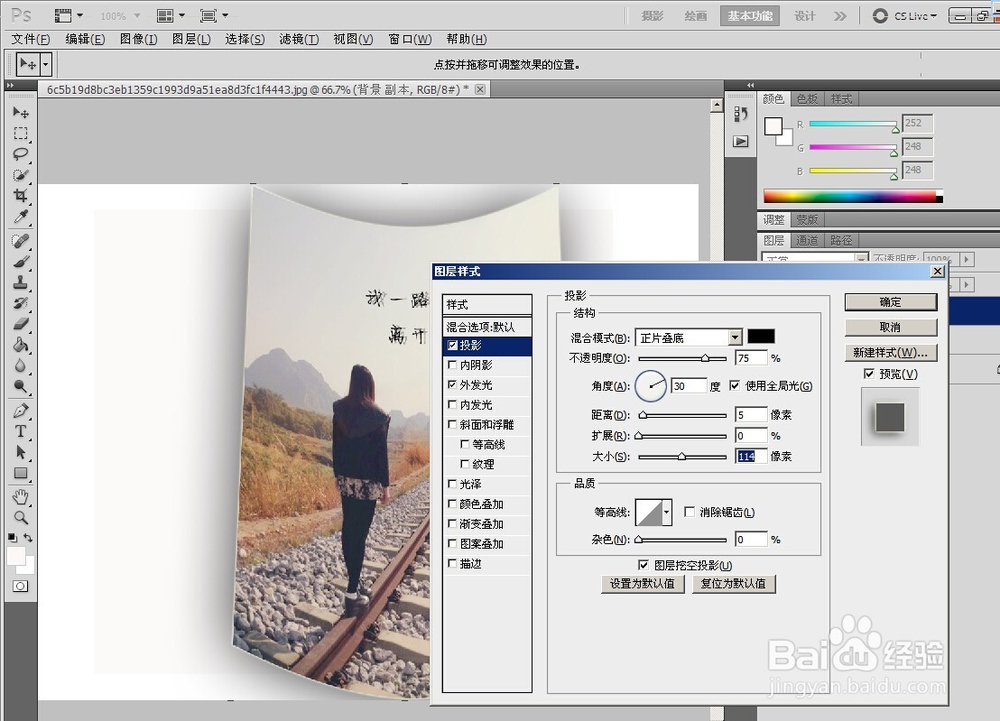
8、双击照片图层,在图层样式里加上发光、阴影效果(注意调整参数)。
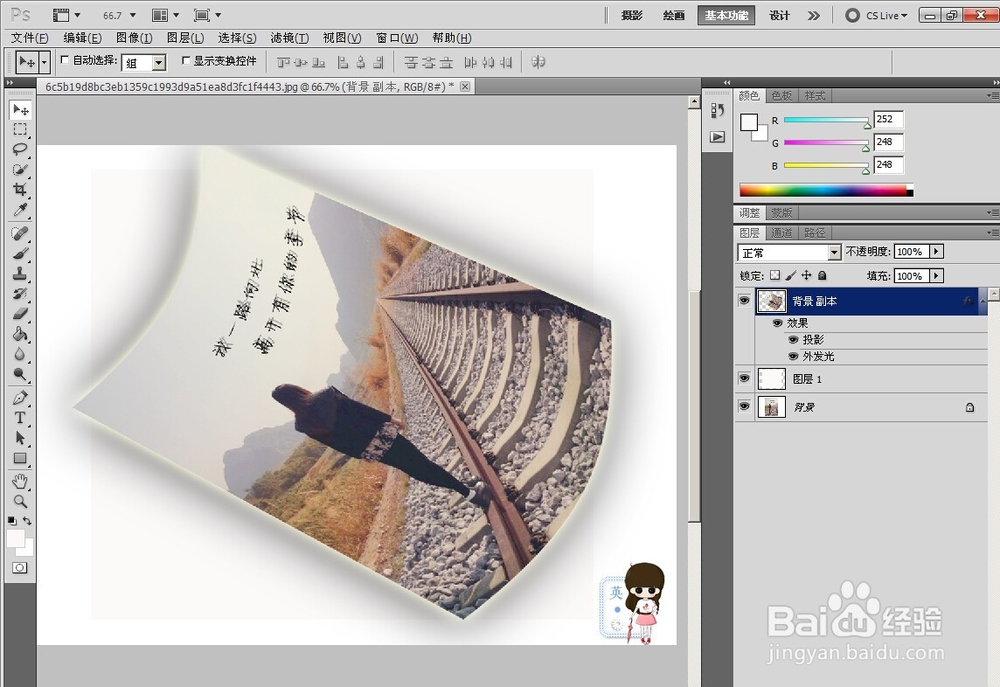
9、将图像进行旋转,使图像略微倾斜,这样照片的扭曲效果就做好了。
时间:2026-04-21 17:31:08
1、首先载入一张照片,并复制一个图层。
2、调整画布大小,增加画布宽度,使宽度大于高度(尽量使宽度大一点)。
3、新建一个图层,并用白色填充,将他作为背景使用。
4、将照片图层逆转90度。
5、鼠标依次点击“滤镜——扭曲——切变”,将照片进行切变变形。
6、顺转90度,使照片回正。
7、鼠标依次点击“图像——编辑——透视”,将上方稍微拉小。
8、双击照片图层,在图层样式里加上发光、阴影效果(注意调整参数)。
9、将图像进行旋转,使图像略微倾斜,这样照片的扭曲效果就做好了。
