如何将表格转换成PDF格式

 时间:2026-04-22 12:37:13

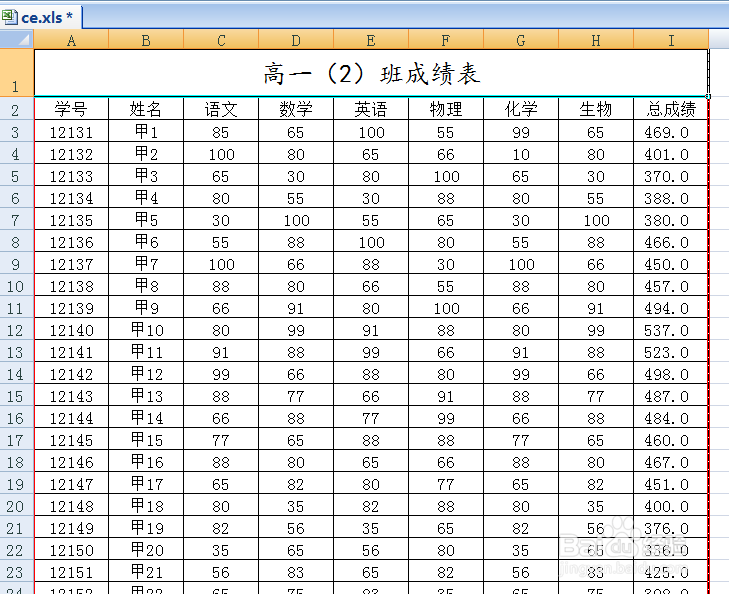
1、打开需要转换的表格文件,继续下一步

如何将表格转换成PDF格式

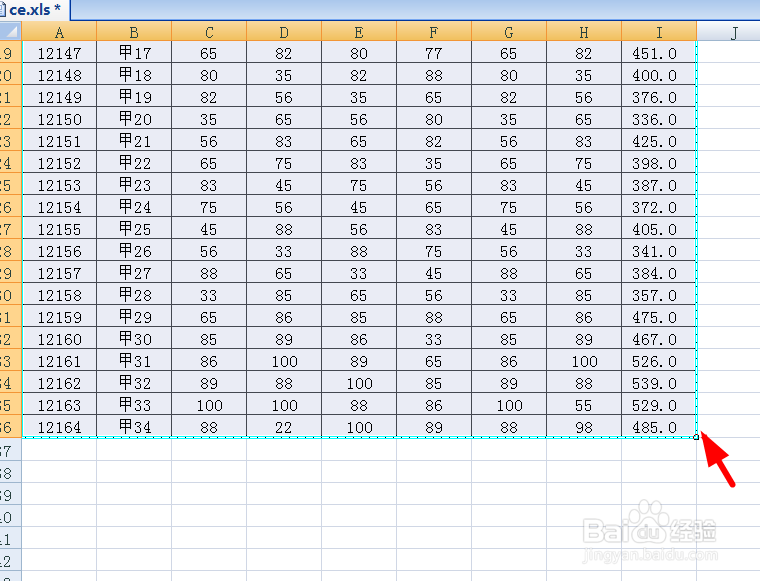
2、选中需要转成pdf的区域

如何将表格转换成PDF格式

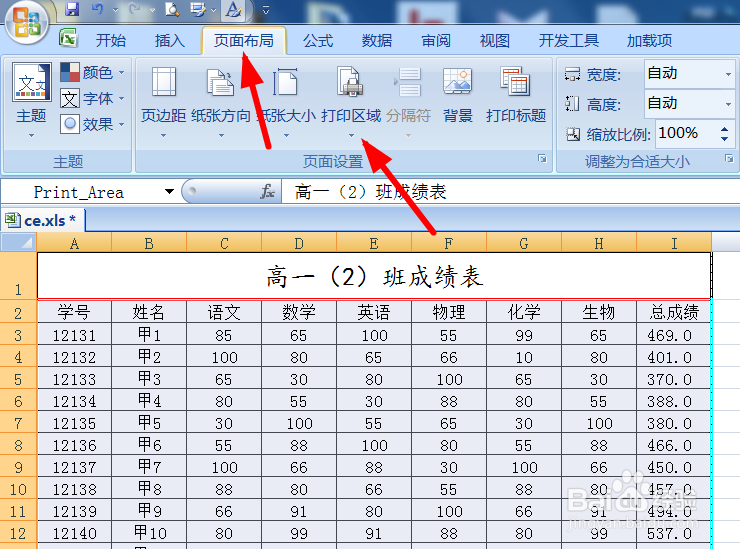
3、选择上面菜单栏中的页面布局,选择打印区域下面的小箭头

如何将表格转换成PDF格式

4、选择设置打印区域,这样我们选择的区域就设置成了需要打印的部分,没在这里面的是不会打印出来

如何将表格转换成PDF格式

5、点击右上角软件开始按钮,选择打印菜单里面的打印预览,预览一下我们设置是否正确

如何将表格转换成PDF格式

6、这样就可以显示我们所选的区域内容,其他内容不打印出来,预览好了点击关闭预览

如何将表格转换成PDF格式

如何将表格转换成PDF格式

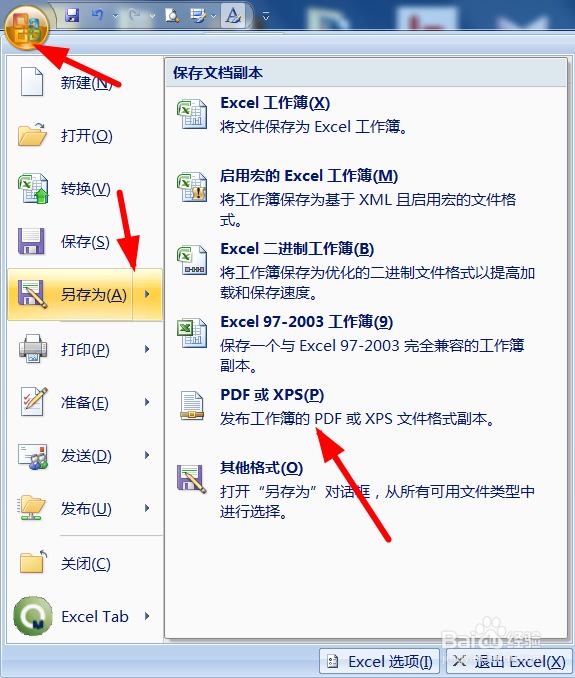
7、再次点击软件开始按钮,选择另存为,选择pdf格式

如何将表格转换成PDF格式

8、选择好保持位置好点击发布,文件就开始转成pdf

如何将表格转换成PDF格式

9、完成后pdf软件就自动打开这个文档,这样我们就转换成功了

如何将表格转换成PDF格式

  • 扫描全能王怎么去除水印
  • 扫描件如何合并成一个pdf
  • WPS PDF怎样将扫描件转换为PDF文件?
  • 如何将文件转成pdf格式
  • 怎样把文档转换成pdf格式
  • 热门搜索
    走进信息世界手抄报 保护大自然的手抄报 老师您辛苦了手抄报 抗击冠状病毒手抄报 关于绿色环保的手抄报 防震减灾手抄报简笔画 中秋节手抄报一等奖 清明节手抄报简单漂亮 关于五一劳动节的手抄报 牙齿手抄报