怎样用ps把照片背景调成渐变淡蓝色

 时间:2026-02-15 05:26:41

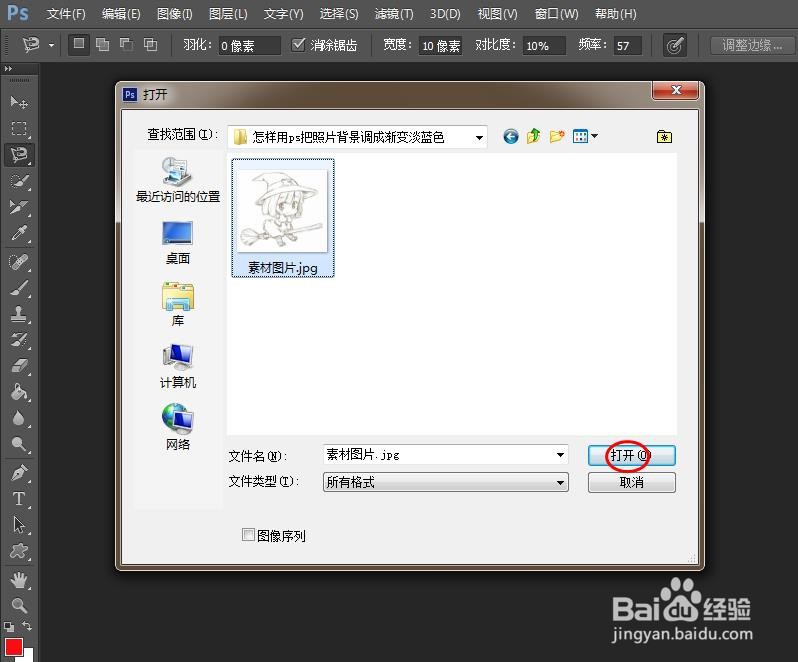
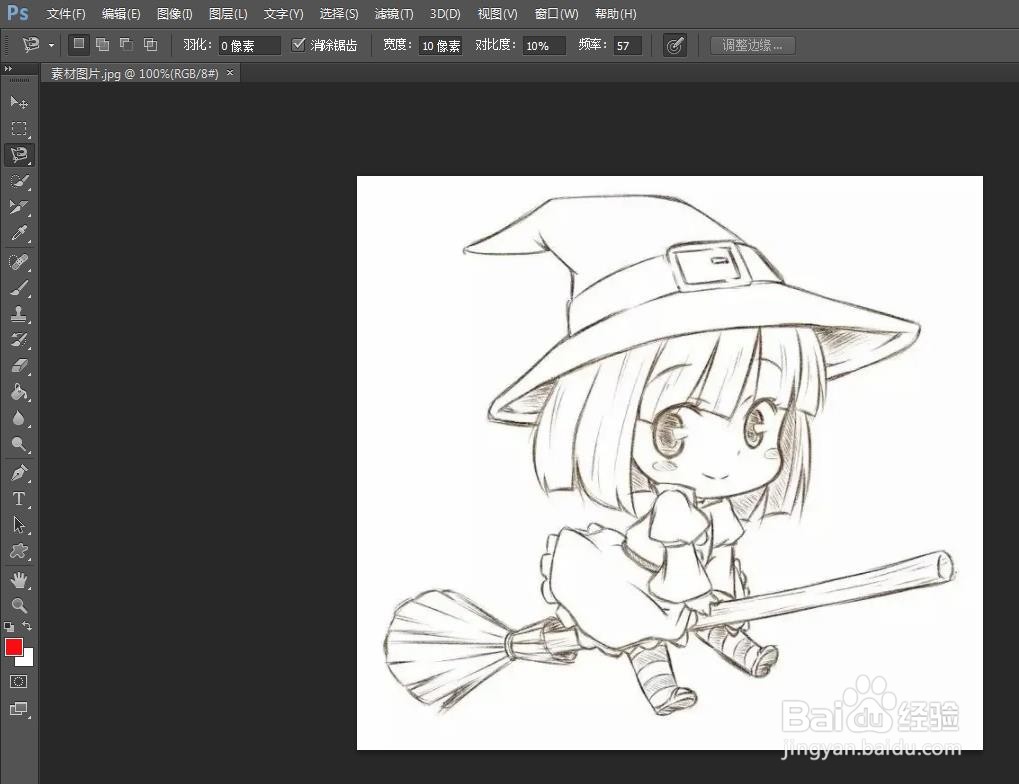
1、第一步:在ps软件中,使用快捷键Ctrl+O键,打开一张需要将背景调成渐变色的图片。
怎样用ps把照片背景调成渐变淡蓝色

怎样用ps把照片背景调成渐变淡蓝色

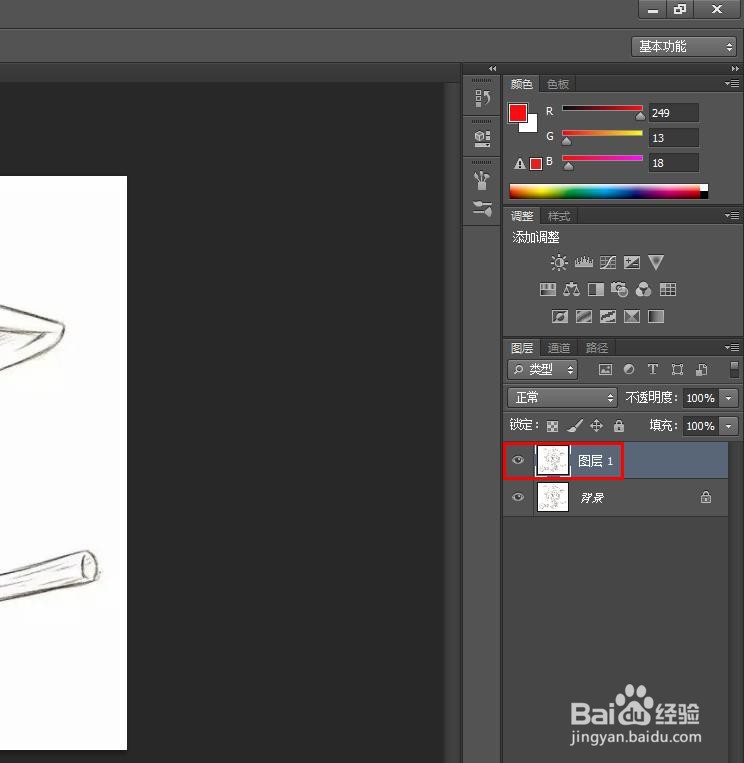
2、第二步:使用快捷键Ctrl+J键,复制背景图层。

怎样用ps把照片背景调成渐变淡蓝色

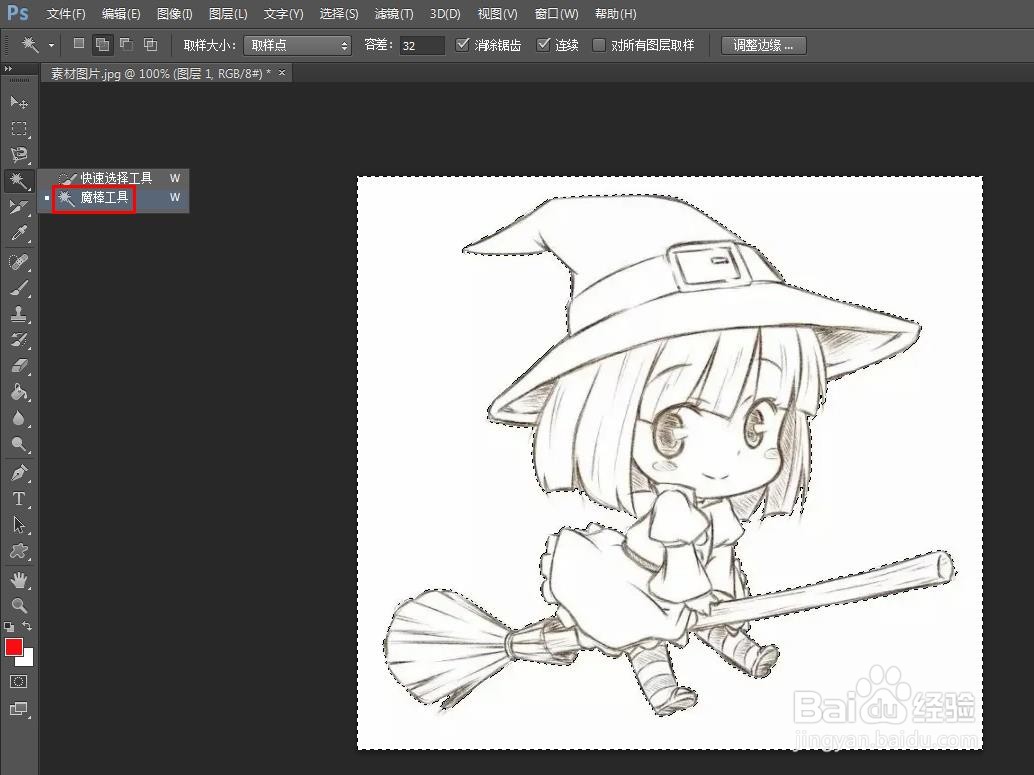
3、第三步:选择左侧工具栏中的“魔棒工具”,选择图片中的背景区域。

怎样用ps把照片背景调成渐变淡蓝色

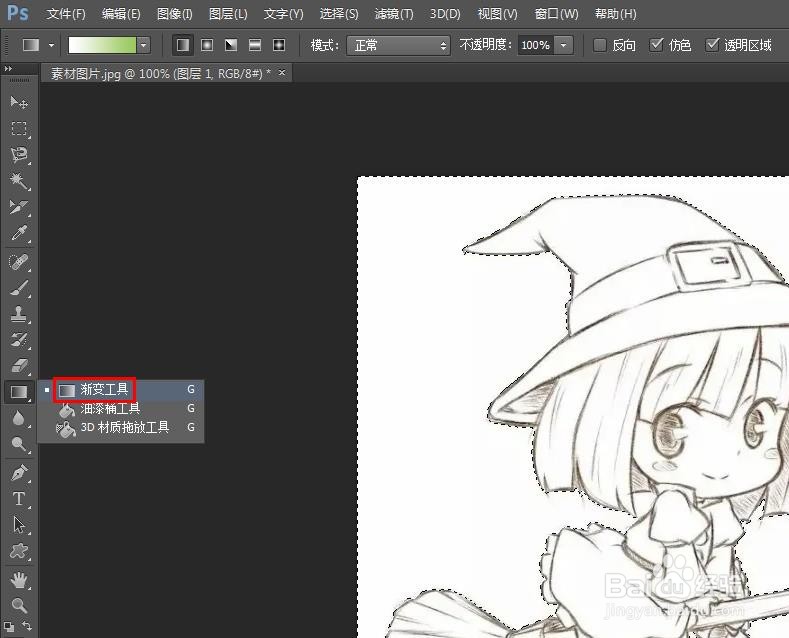
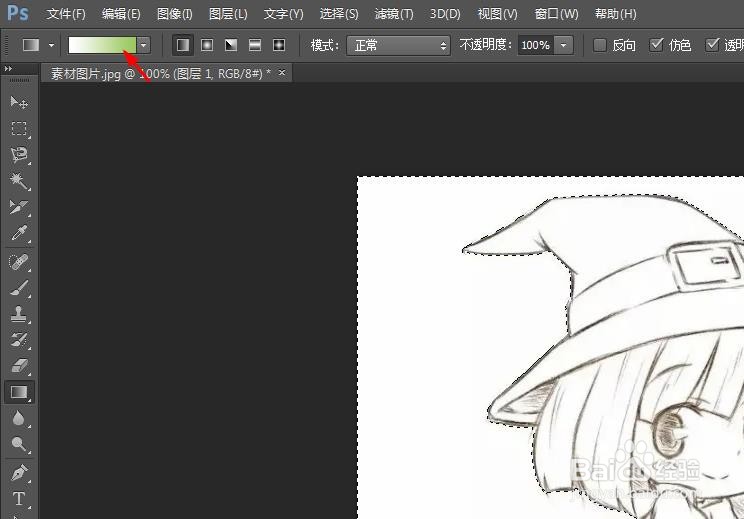
4、第四步:在左侧工具栏中,选择“渐变工具”。

怎样用ps把照片背景调成渐变淡蓝色

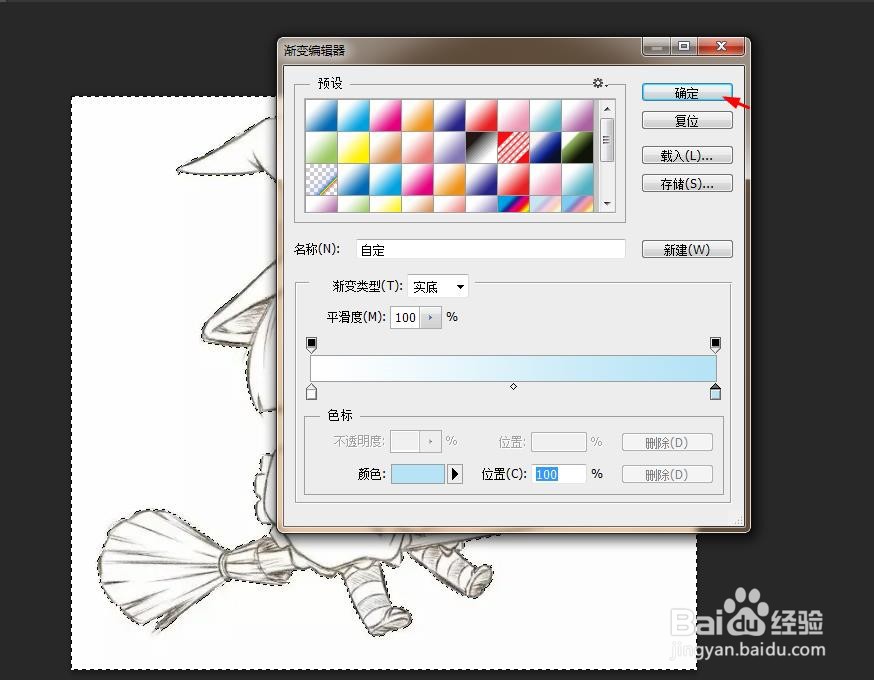
5、第五步:单击左上角渐变图标,在弹出的“渐变编辑器”中,选择渐变淡蓝色,单击“确定”按钮。
怎样用ps把照片背景调成渐变淡蓝色

怎样用ps把照片背景调成渐变淡蓝色

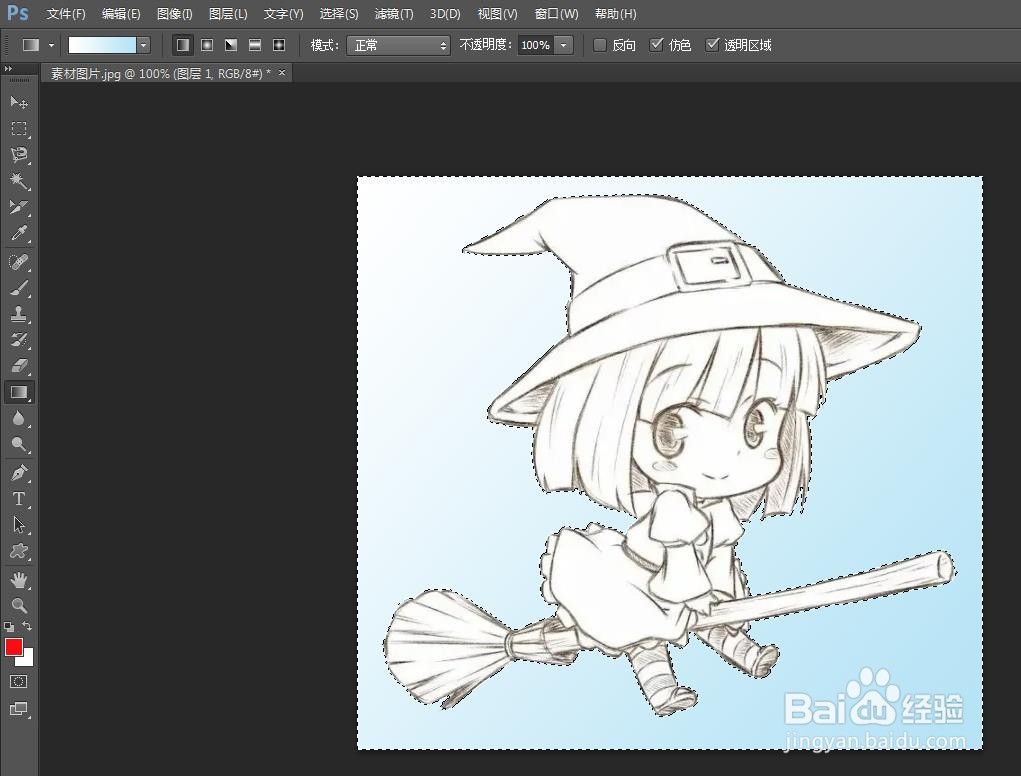
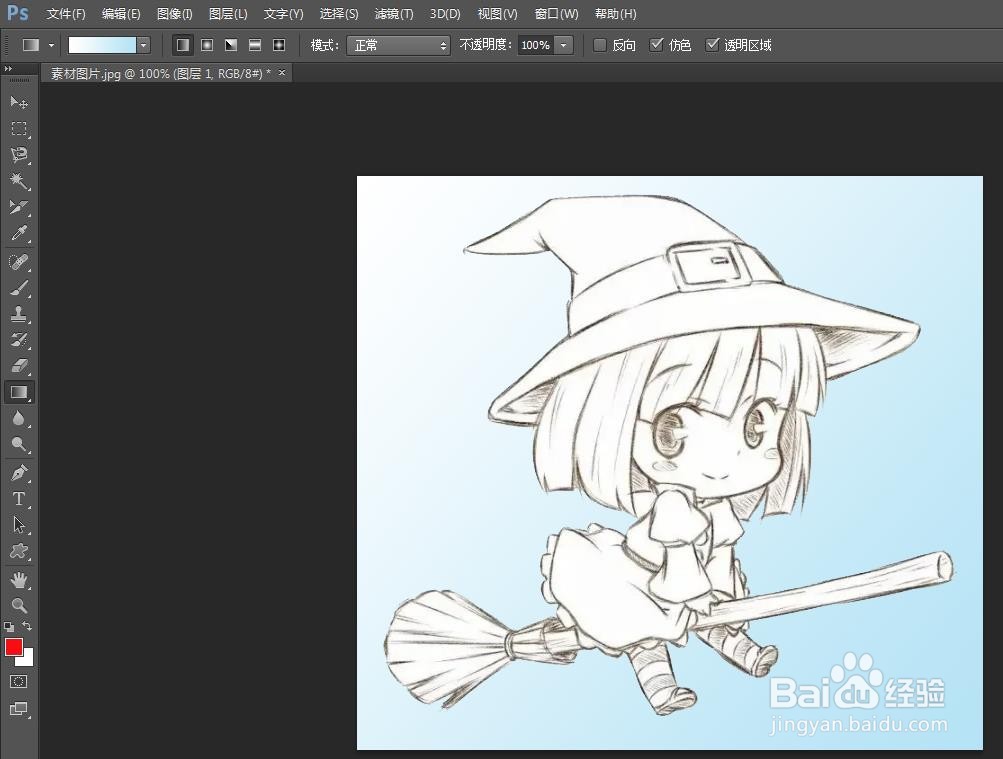
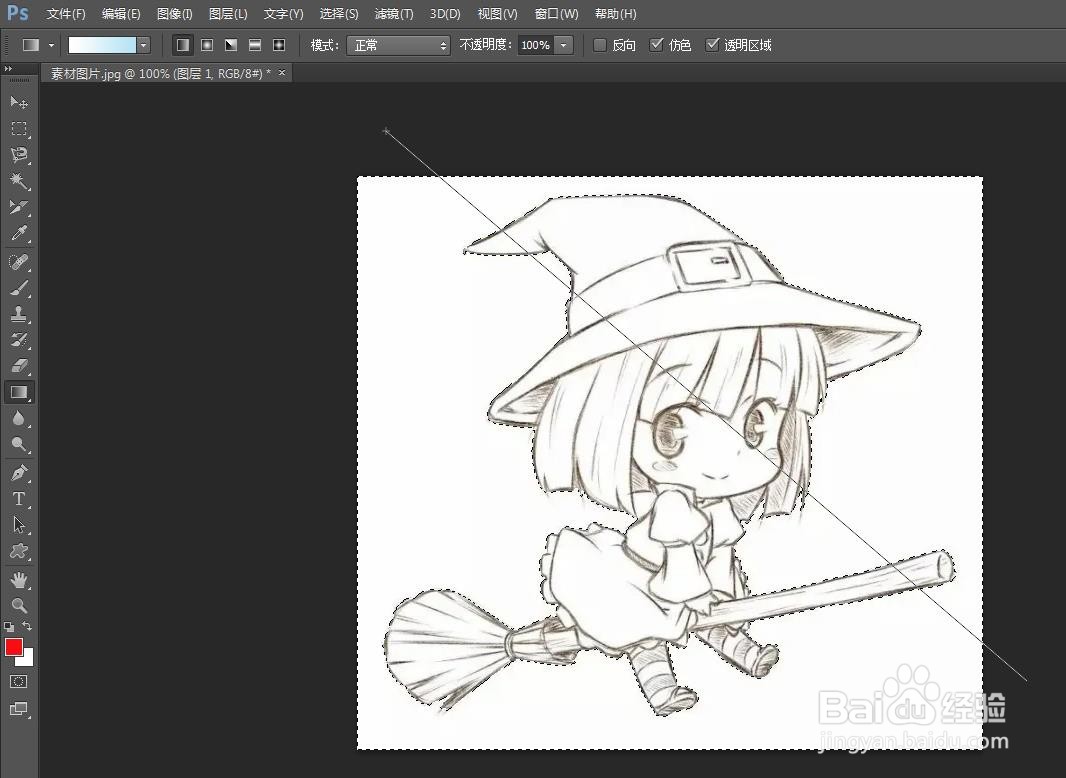
6、第六步:在图片背景选区中,按住鼠标左键拖动,松开鼠标左键,背景选区填充上渐变淡蓝色。
怎样用ps把照片背景调成渐变淡蓝色

怎样用ps把照片背景调成渐变淡蓝色

7、第七步:使用快捷键Ctrl+D键,取消选区,完成操作。

怎样用ps把照片背景调成渐变淡蓝色

  • ps怎么改背景颜色
  • ps人像如何换背景颜色
  • ps怎么改背景颜色
  • ps修改证件照片尺寸技巧
  • PS蓝底证件照的蓝底的RGB值
  • 热门搜索
    清明节手抄报简单 劳动节手抄报内容 读书手抄报资料 关于防控疫情的手抄报 一二年级感恩手抄报 抗击病毒手抄报内容 2035年的我手抄报 八一建军节手抄报 大自然的手抄报 手抄报版面设计花边