电脑版美图秀秀怎么改图片上的文字

 时间:2026-04-24 12:58:22

1、第一步:打开电脑版美图秀秀软件,单击右上角“打开”按钮。

电脑版美图秀秀怎么改图片上的文字

2、第二步:在“打开一张图片”对话框中,选择一张需要改文字的图片,单击“打开”按钮。

电脑版美图秀秀怎么改图片上的文字

电脑版美图秀秀怎么改图片上的文字

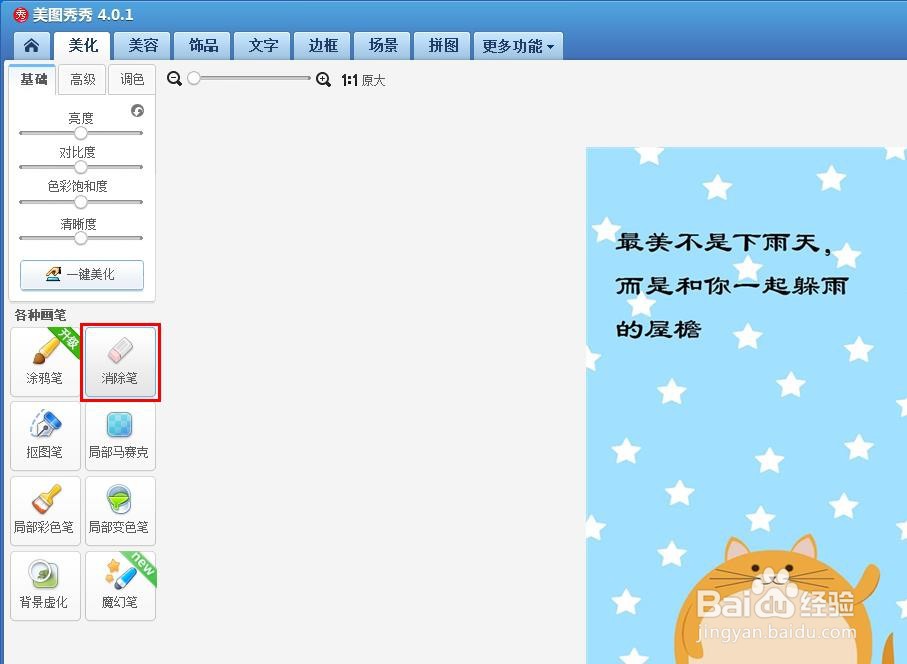
3、第三步:在左侧各种画笔选项中,单击选择“消除笔”。

电脑版美图秀秀怎么改图片上的文字

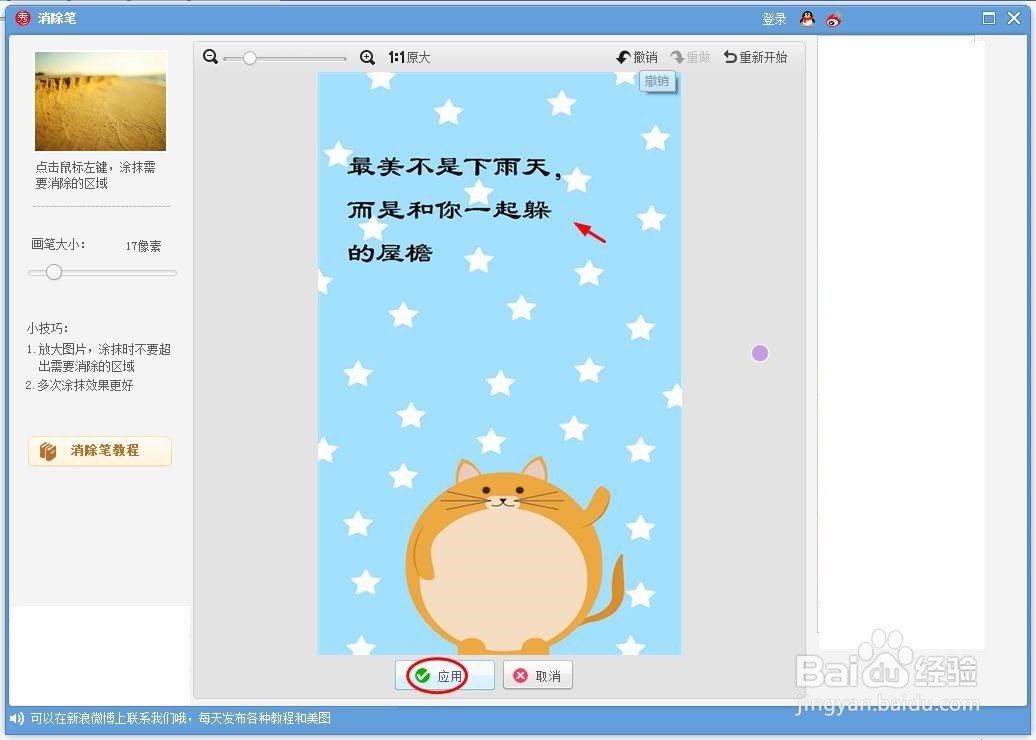
4、第四步:在“消除笔”界面中,调整好画笔大小,将图片中需要改的字擦掉,并单击下方“应用”按钮。
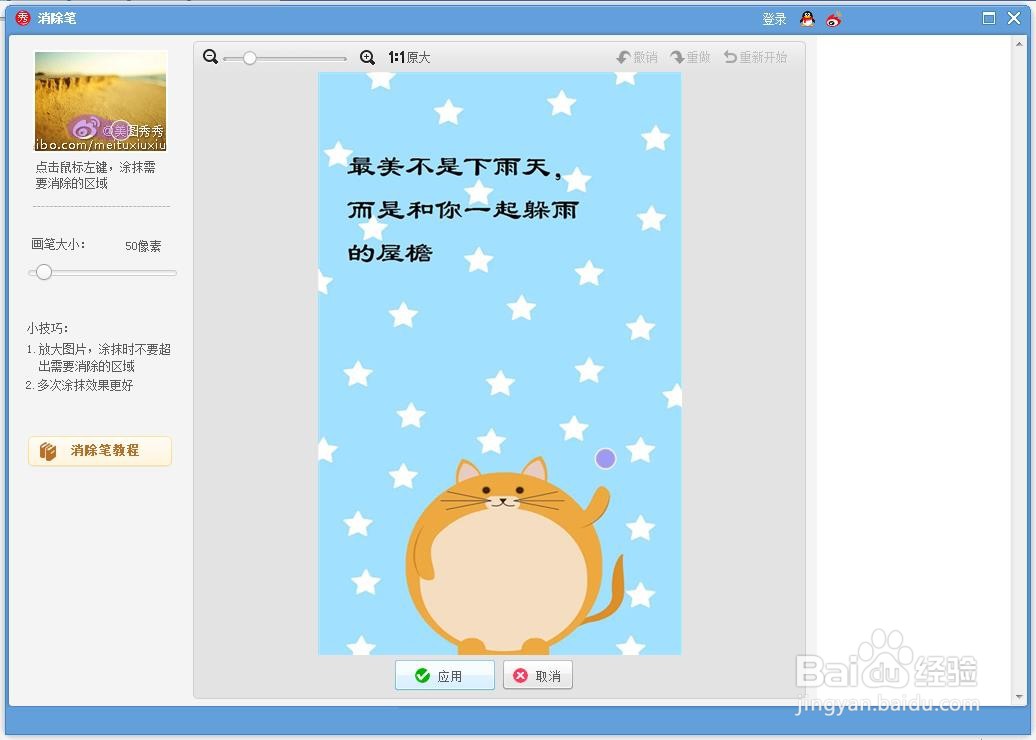
电脑版美图秀秀怎么改图片上的文字

电脑版美图秀秀怎么改图片上的文字

5、第五步:如下图所示,选择菜单栏中的“文字”选项。

电脑版美图秀秀怎么改图片上的文字

6、第六步:单击左上角“输入文字”按钮,在文本框中输入要修改的文字,并将文字颜色和字体设置成与初始一致。

电脑版美图秀秀怎么改图片上的文字

7、如下图所示,电脑版美图秀秀修改图片上的文字操作完成。

电脑版美图秀秀怎么改图片上的文字

  • 美图秀秀怎么修改图片文字
  • 如何使用美图秀秀修改文字
  • 美图秀秀怎样修改图片中的文字
  • 美图秀秀p图怎么修改文字
  • 美图秀秀怎么修改图片文字
  • 热门搜索
    青春手抄报图片 科学手抄报的资料 数学手抄报初一 国学经典手抄报资料 有关于元宵节的手抄报 初二历史手抄报 汉字王国手抄报 关于防震的手抄报 青春的手抄报 精美手抄报