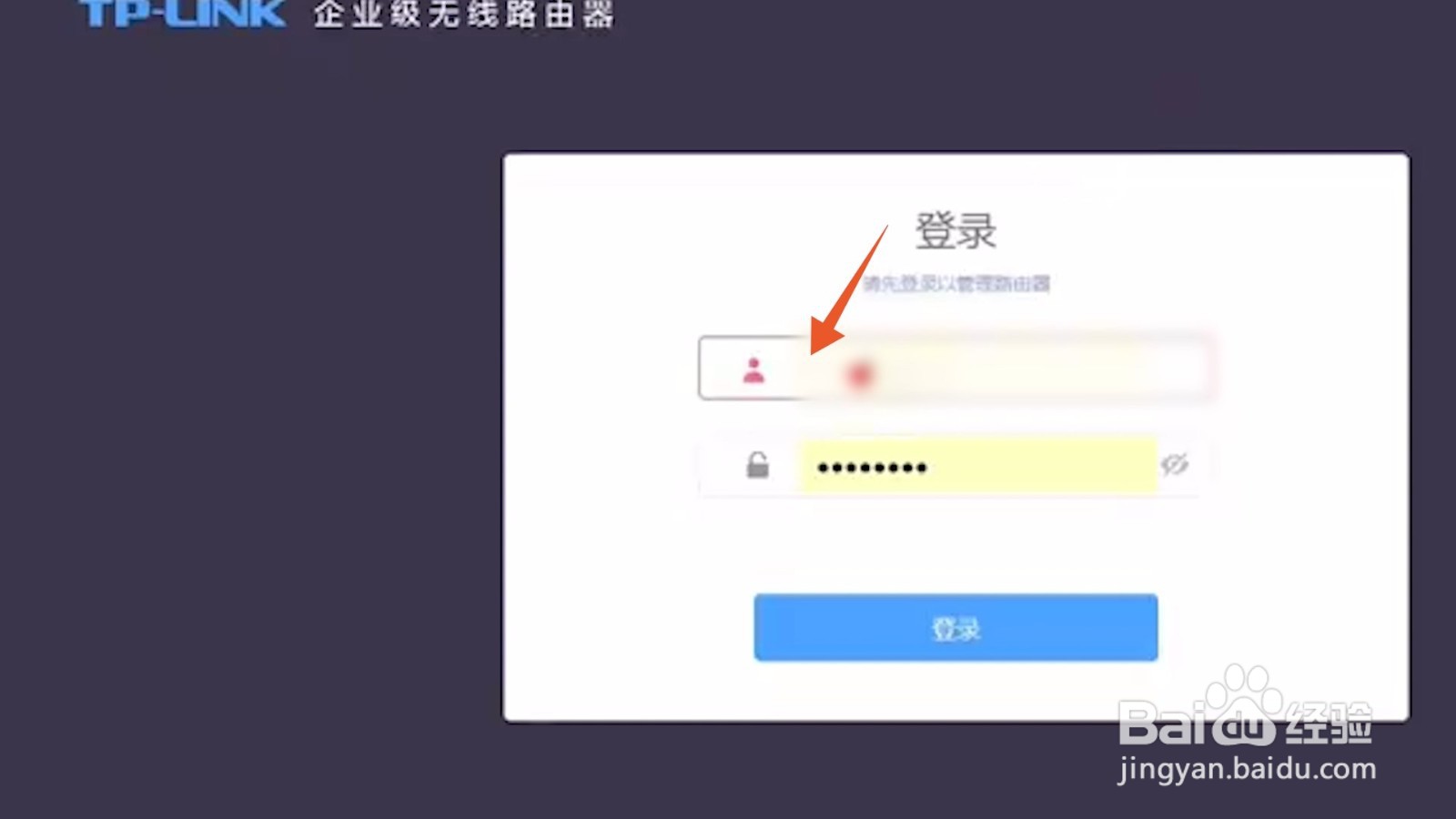
1、输入用户名
进入到你家里的wifi的管理地址界面,在第一个输入框里面输入登录的用户名。
2、输入管理员密码
再在下面的第二个输入框里面输入管理员的登录密码。

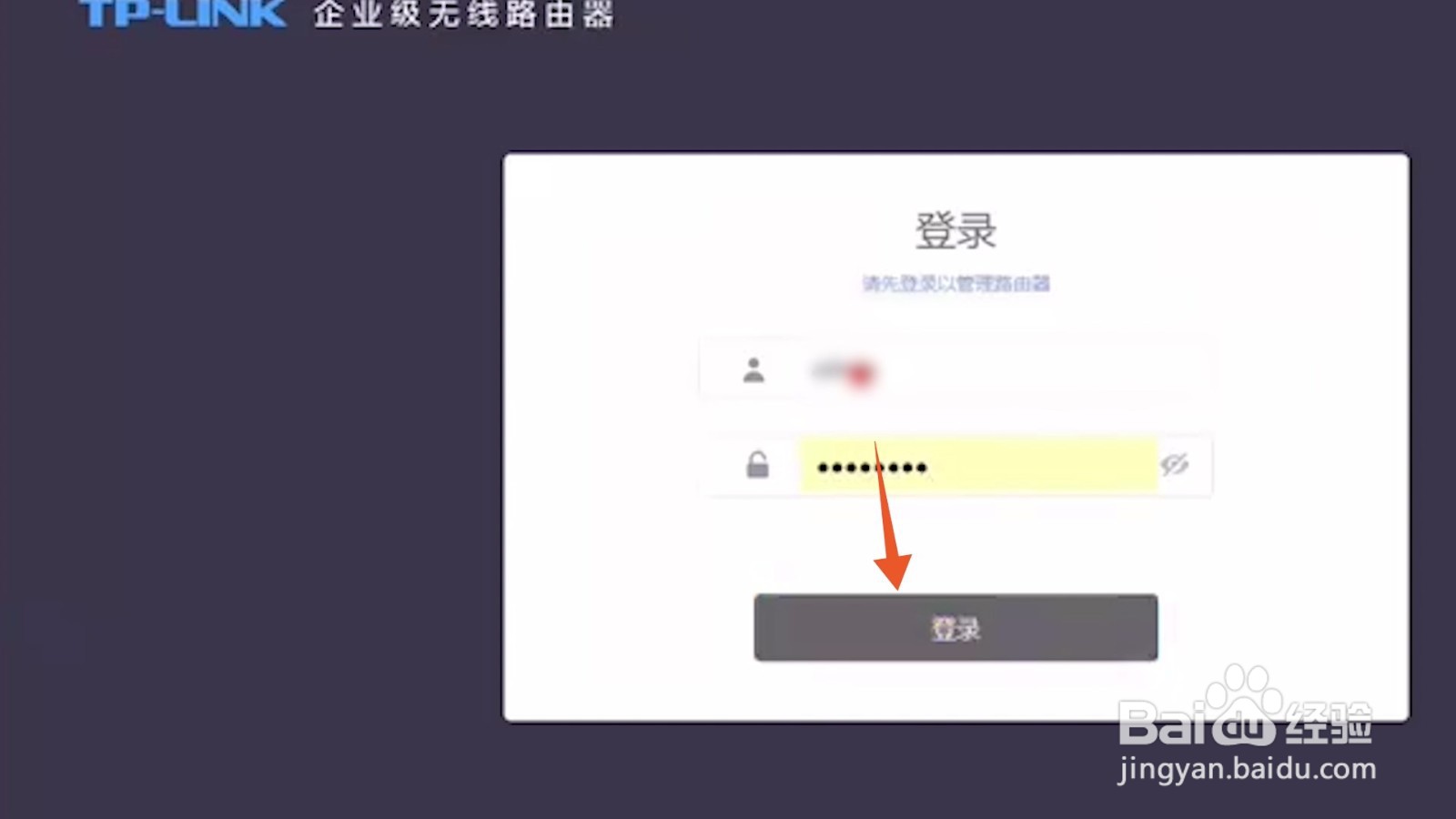
3、点击登录
输入完成后点击登录按钮,进入到wifi的设置界面。
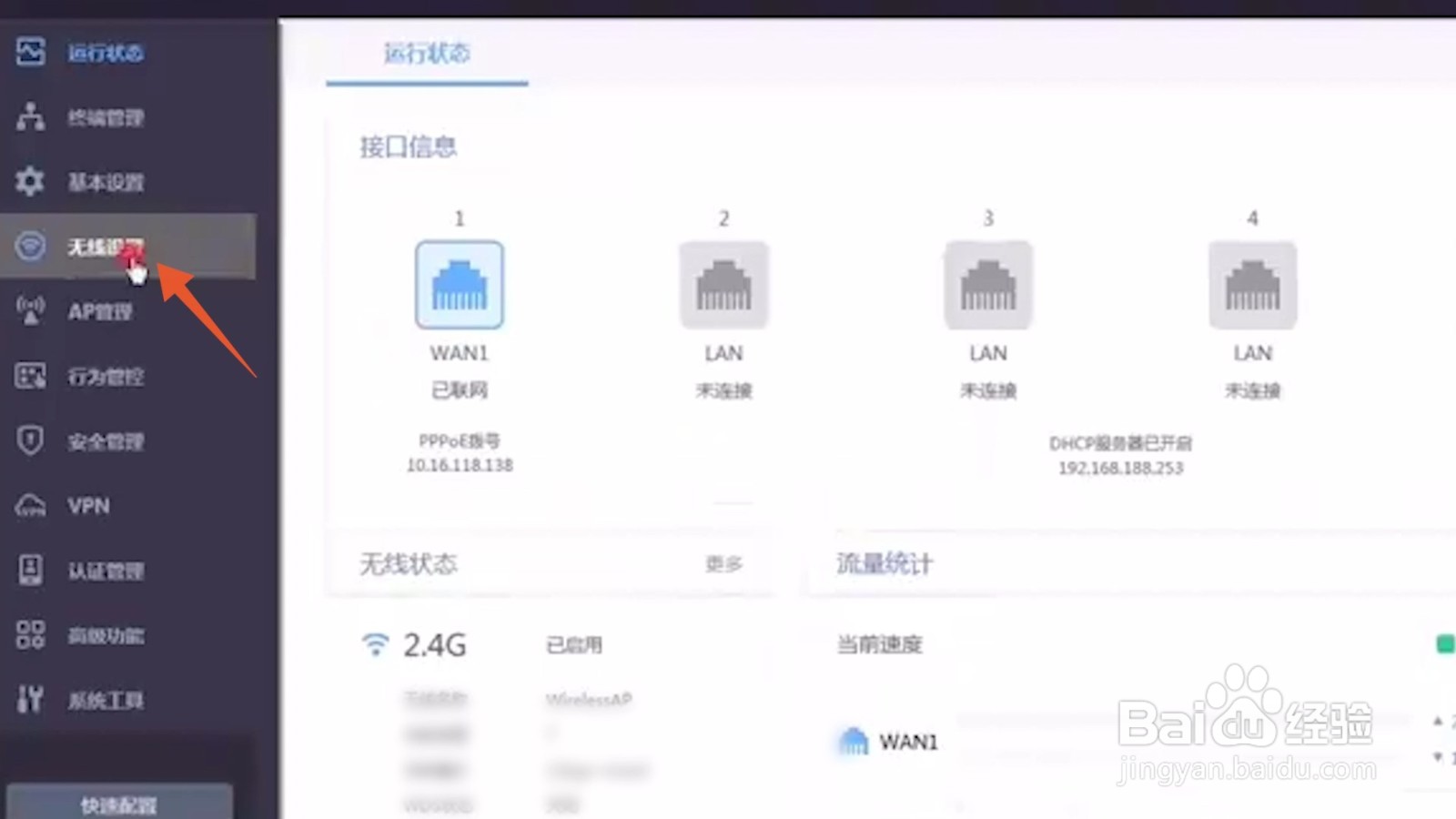
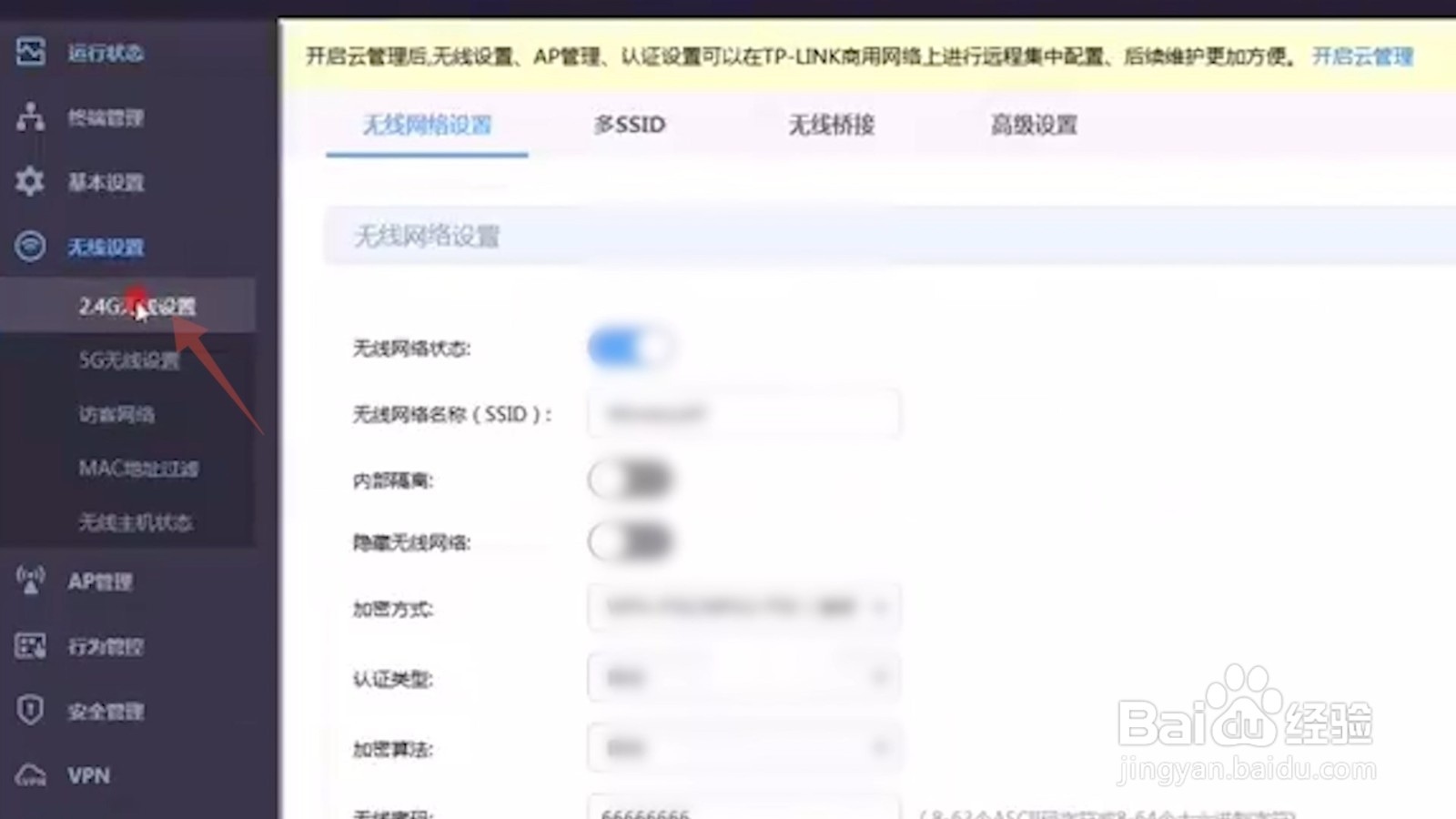
4、点击无线设置
在左侧的功能导航栏里面点击无线设置的功能选项,进入到无线设置界面。
5、点击wifi选项
再在无线设置的子菜单里面点击你要查看的wifi的选项。
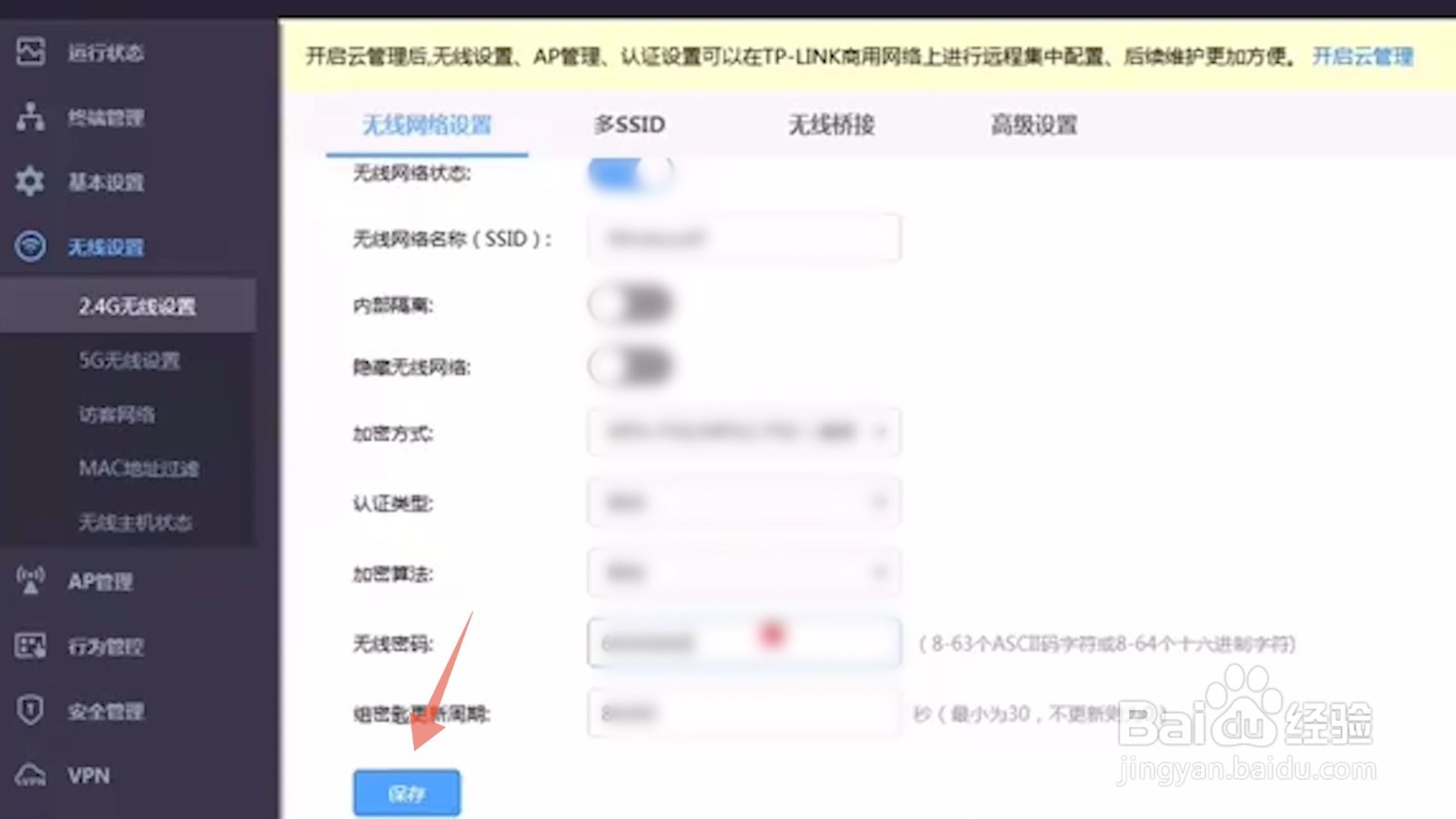
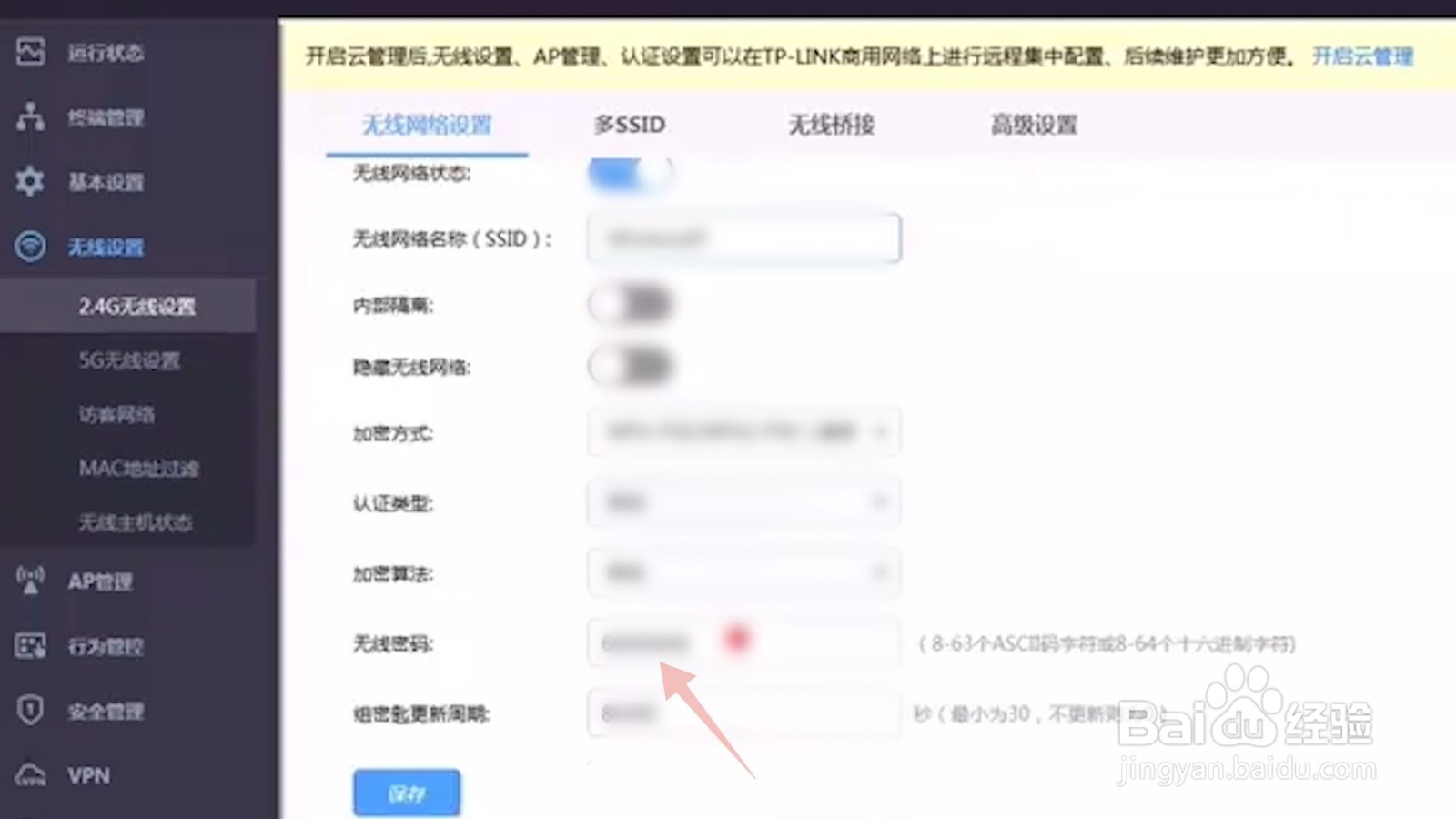
6、找到无线密码信息框
进入到这个wifi的设置界面后,往下滑动找到无线密码的信息框,在这里你就可以看到你的wifi密码了。
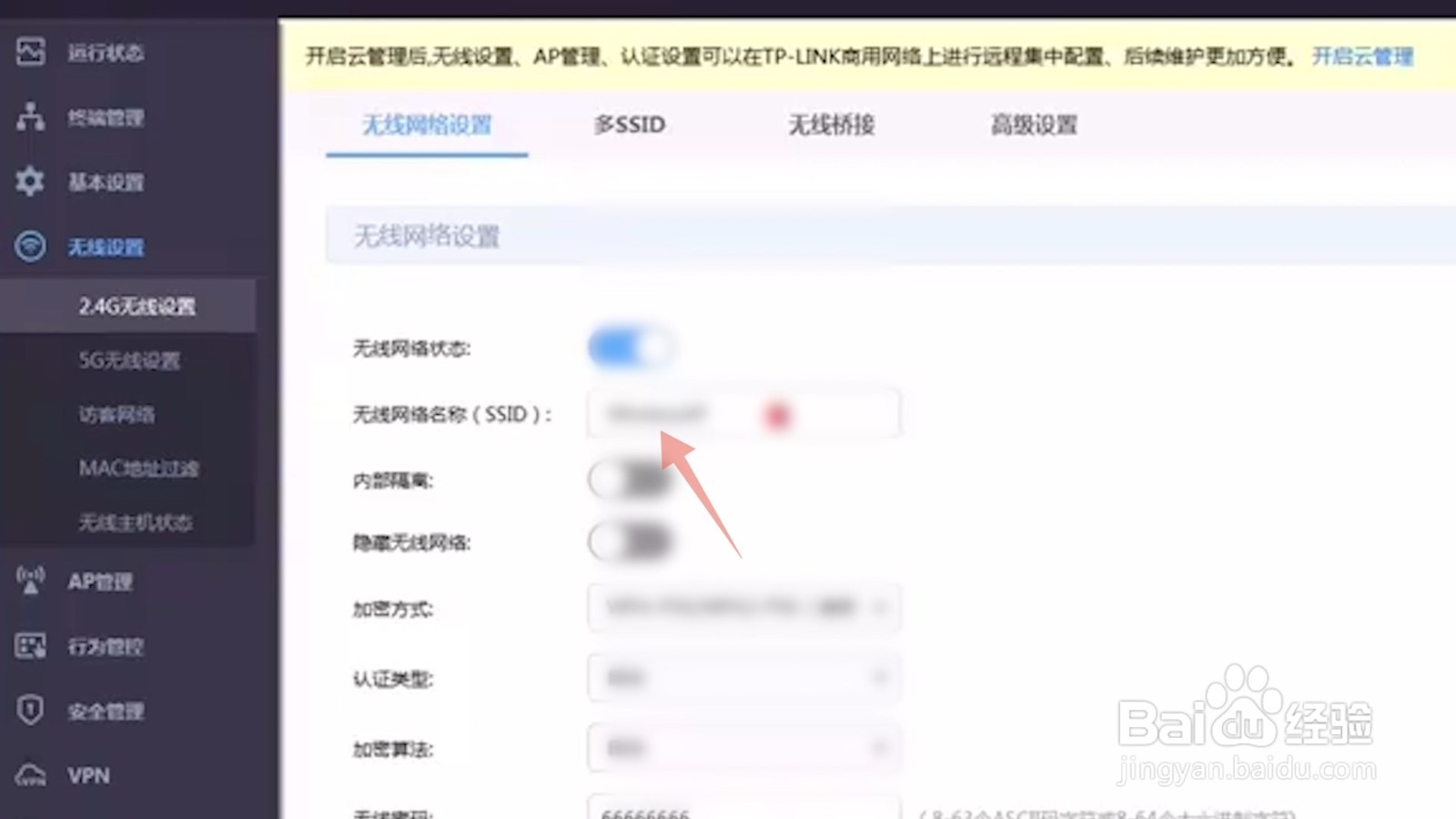
7、选中无线名称信息框
选中上面的无线网络名称的信息框,在这里可以修改wifi的名称。
8、点击保存
修改完成后点击下方的保存按钮,这样你就可以用新密码和新名称连接wifi了。