如何用ps制作一个手机广告

 时间:2026-04-22 03:21:29

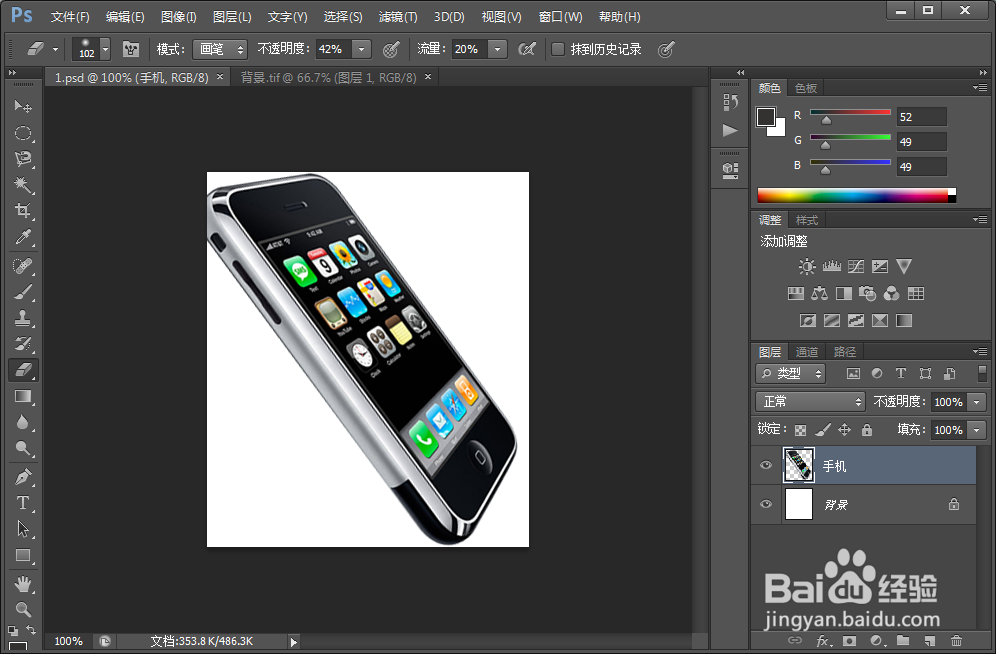
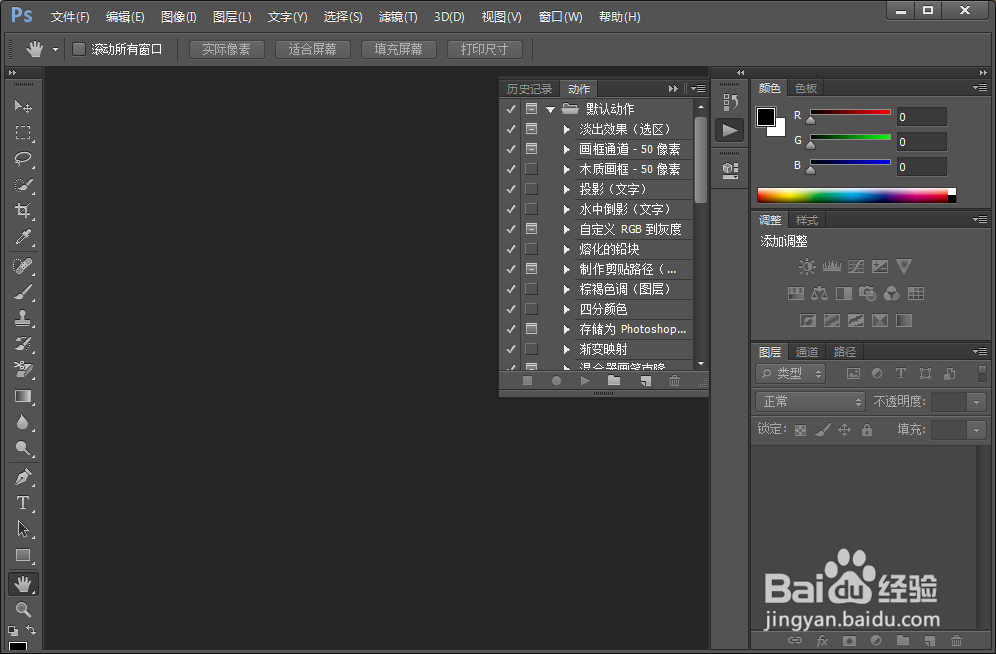
1、打开软件,准备好设计素材

如何用ps制作一个手机广告

如何用ps制作一个手机广告

如何用ps制作一个手机广告

2、将图片加载到软件中,将两张照片拖到软件窗口中

如何用ps制作一个手机广告

3、在手机素材窗口中选择手机图层,并选择工具栏中的移动工具,将手机移动到背景图片中去

如何用ps制作一个手机广告

如何用ps制作一个手机广告

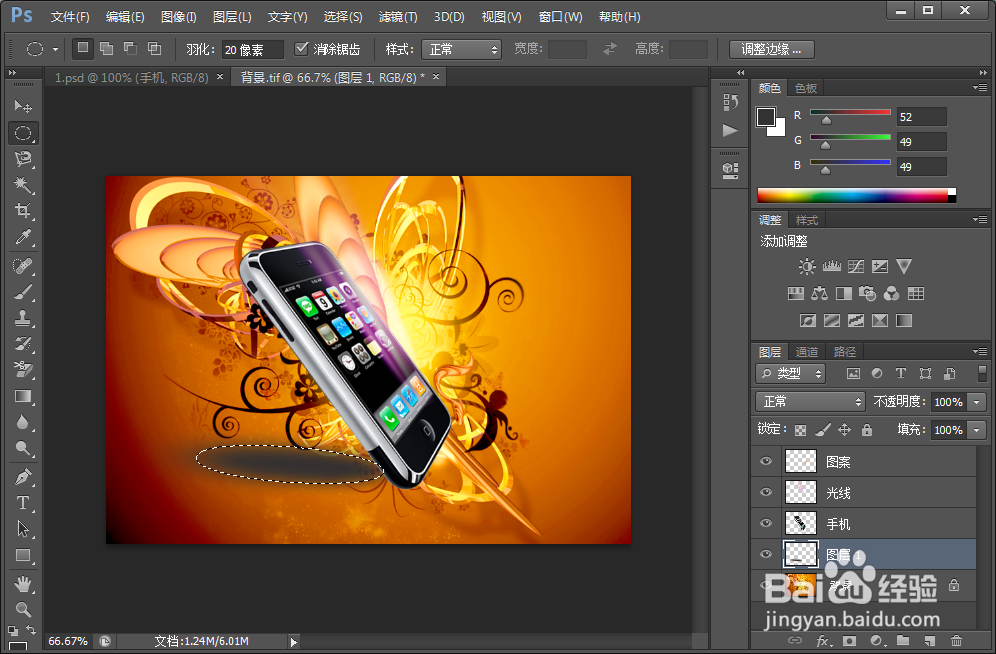
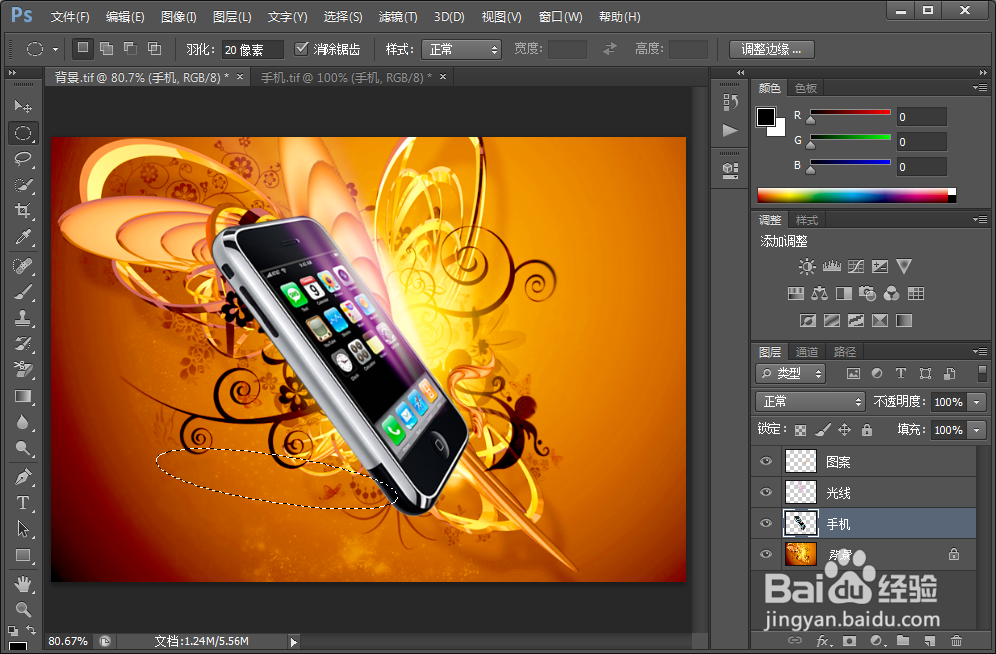
4、选择椭圆选框工具,设置羽化值为20像素

如何用ps制作一个手机广告

5、在窗口中拖动鼠标,画一个椭圆选区

如何用ps制作一个手机广告

6、然后点击选择下面的变换选区工具,对椭圆进行调整

如何用ps制作一个手机广告

7、按住Ctrl键,对椭圆进行调整,调整成手机的一个投影效果,调整好后按回车键应用变换
如何用ps制作一个手机广告

8、按住ctrl,在手机图层下创建一个新图层

如何用ps制作一个手机广告

9、设置前景色为黑灰色,然后按Alt加Delete进行颜色填充

如何用ps制作一个手机广告

如何用ps制作一个手机广告

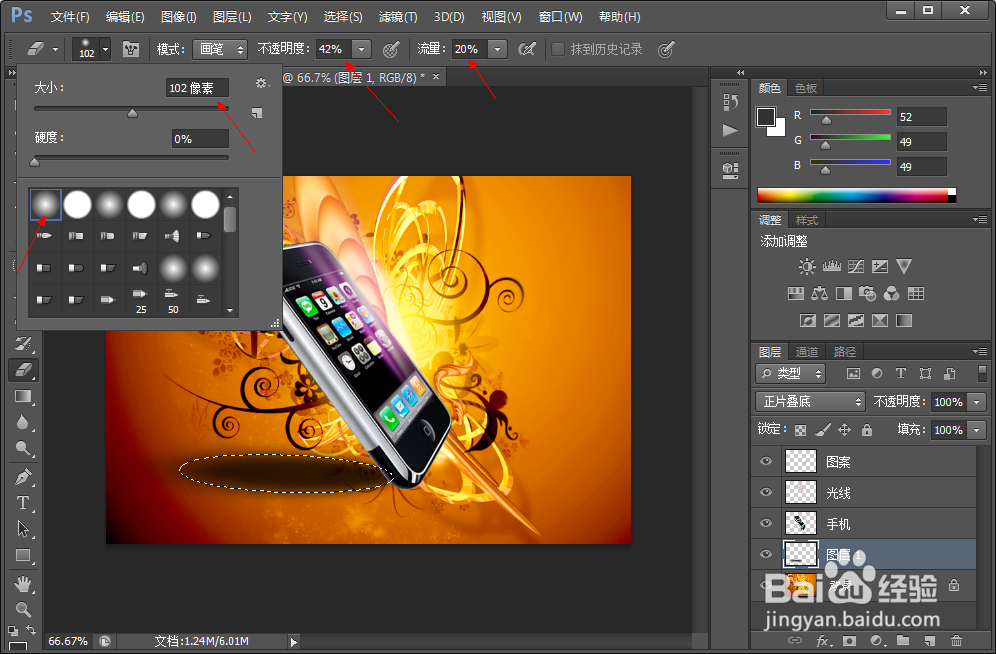
10、将投影调整一下,使其更真实,首先颜色模式设置为正片叠底,

如何用ps制作一个手机广告

11、选择橡皮擦工具,并进行设置,

如何用ps制作一个手机广告

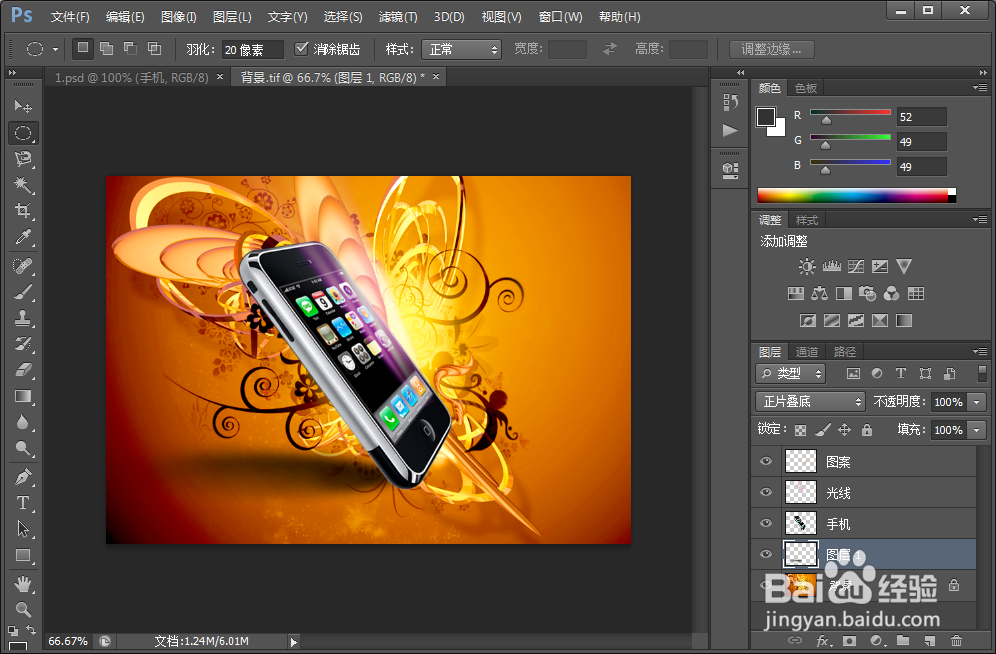
12、然后对投影部分擦除一下,最后结果如下

如何用ps制作一个手机广告

  • ps怎样制作一支草莓铅笔
  • Photoshop怎么使用3D的滤镜效果#校园分享#
  • PS如何跨帧匹配图层
  • PS:制作闪电特效艺术字
  • Animate如何设置线条为渐变色
  • 热门搜索
    元旦手抄报简单又漂亮 关于普通话的手抄报 开学了手抄报 科学手抄报图片大全 法制教育手抄报内容 小学一年级手抄报 圣诞节英语手抄报 万圣节手抄报 小学生清明节手抄报 爱国主义教育手抄报