1、打开PS,点击文件--新建

2、新建一张空白画布。

3、点击文件---打开,选择需要拼的图片之一。

4、点击左边工具栏的移动工具,将图片拖动到画布上。

5、重复步骤3、4将第二张图片拖动到画布上。
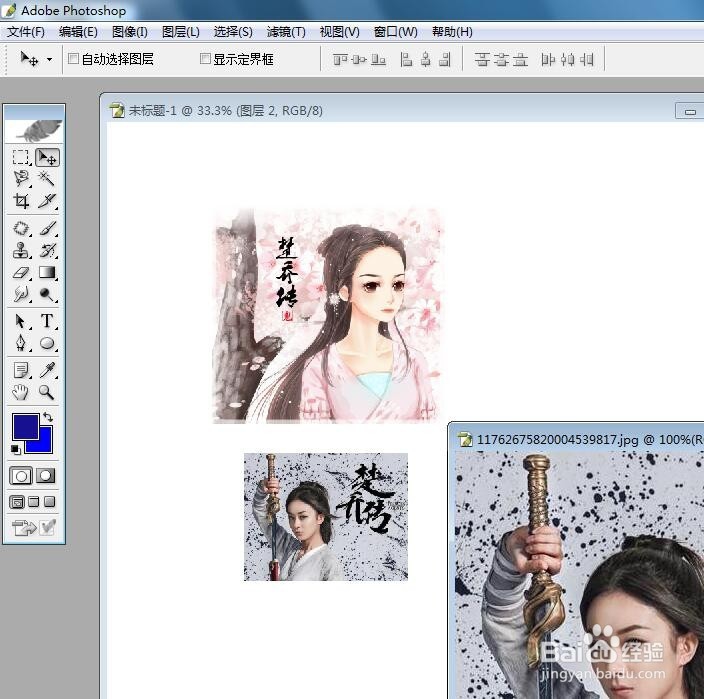
6、然后用移动工具,将两张图片移动到合适位置,交换选择两张图片时,点击右侧图层栏目图层一图层二即可。

7、移动好位置后点击工具栏矩形选框工具,选择合适的大小

8、选好后,点击图像---裁切

9、图片已经做好了,点击文件---存储,选择你需要的格式存储即可。

时间:2026-04-22 17:02:45
1、打开PS,点击文件--新建
2、新建一张空白画布。
3、点击文件---打开,选择需要拼的图片之一。
4、点击左边工具栏的移动工具,将图片拖动到画布上。
5、重复步骤3、4将第二张图片拖动到画布上。
6、然后用移动工具,将两张图片移动到合适位置,交换选择两张图片时,点击右侧图层栏目图层一图层二即可。
7、移动好位置后点击工具栏矩形选框工具,选择合适的大小
8、选好后,点击图像---裁切
9、图片已经做好了,点击文件---存储,选择你需要的格式存储即可。
