1、使用WPS客户端打开一个目标文档。

2、在文档中点击「开始」选项卡中的「查找替换」选项。
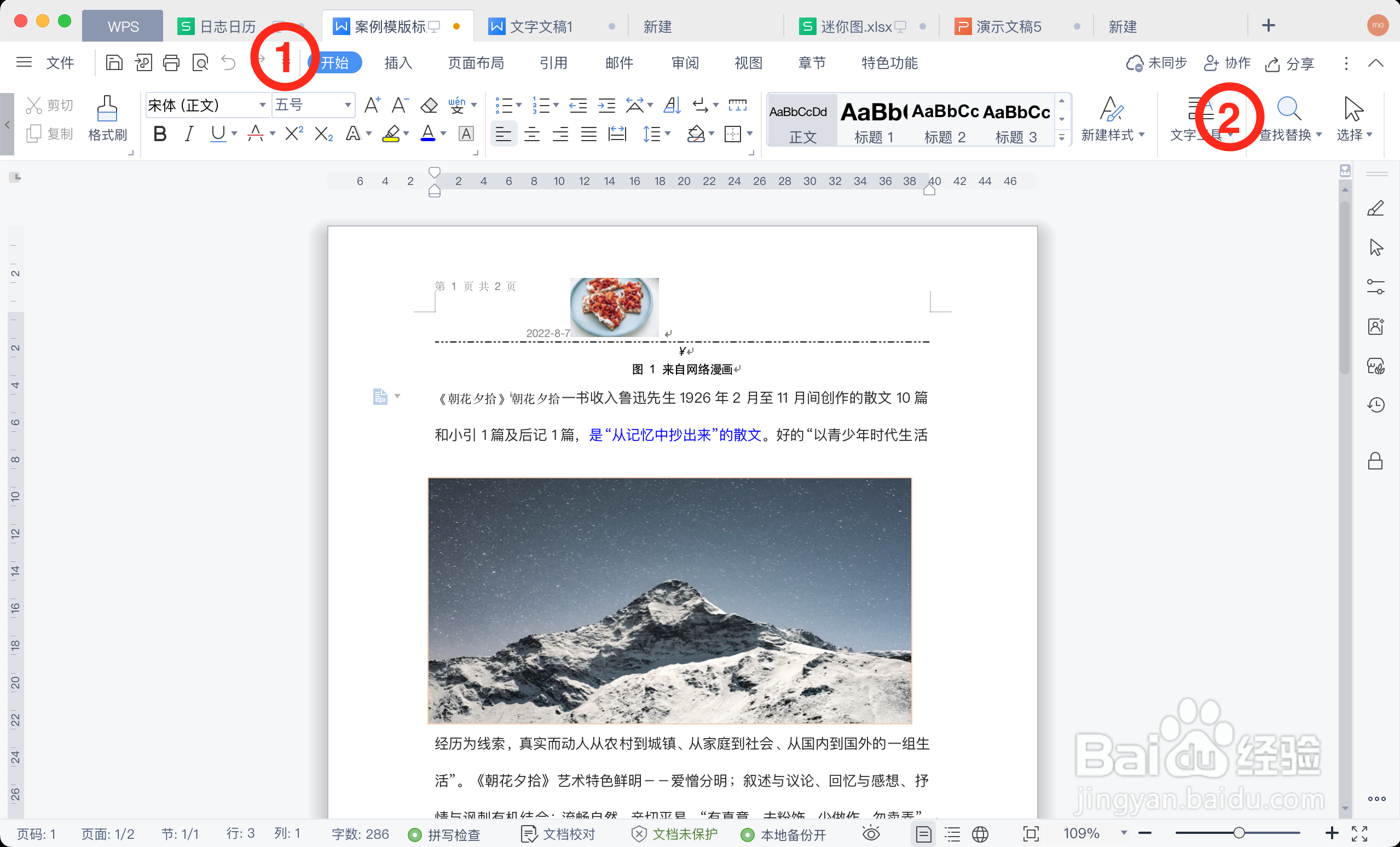
3、在“查找和替换”面板中点击「替换」选项。

4、在“查找内容”输入框内输入^#,并在“格式“选择框内点击「字体」选项。
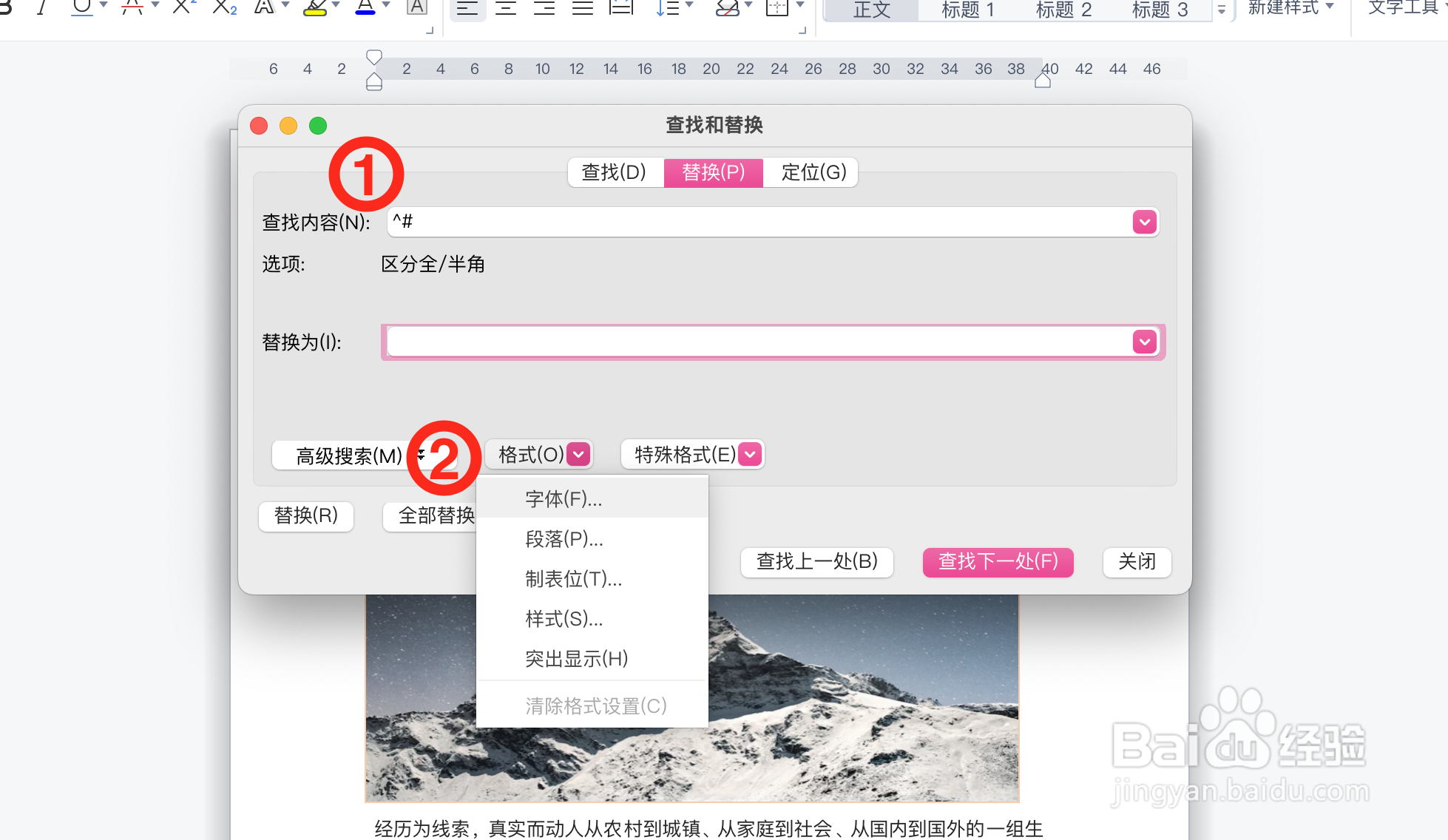
5、进入到“替换字体”面板中设置合适的格式,并点击右下方「确定」选项。

6、回到“查找和替换”面板,点击「全部替换」选项。

7、最后在“提醒窗口”中点击「确定」选项,最终效果如右图所示。


时间:2026-05-06 08:37:45
1、使用WPS客户端打开一个目标文档。
2、在文档中点击「开始」选项卡中的「查找替换」选项。
3、在“查找和替换”面板中点击「替换」选项。
4、在“查找内容”输入框内输入^#,并在“格式“选择框内点击「字体」选项。
5、进入到“替换字体”面板中设置合适的格式,并点击右下方「确定」选项。
6、回到“查找和替换”面板,点击「全部替换」选项。
7、最后在“提醒窗口”中点击「确定」选项,最终效果如右图所示。
