ps制作动画下雨

 时间:2026-02-15 02:04:12

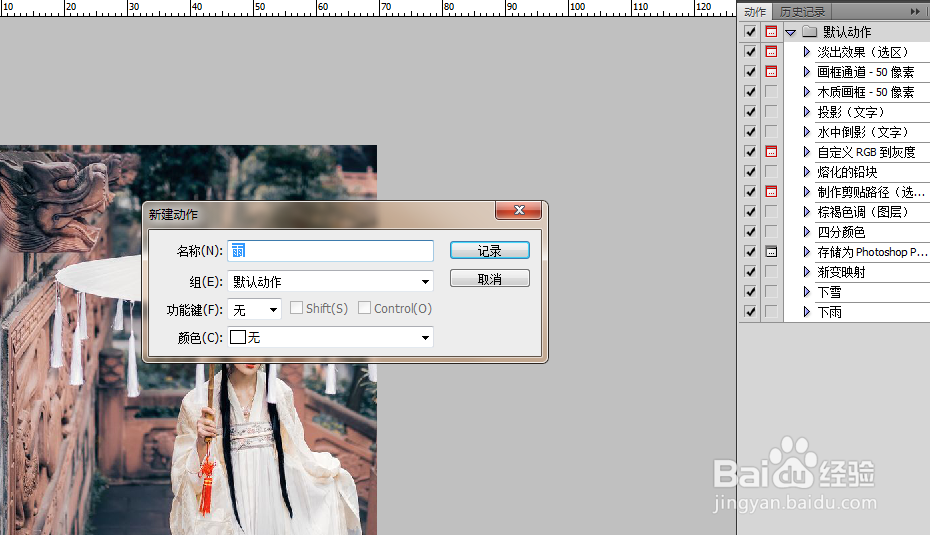
1、用ps打开原图

ps制作动画下雨

2、菜单栏--窗口---动作,创建新动作并命名

ps制作动画下雨

3、打开动作面板的按钮开始记录

ps制作动画下雨

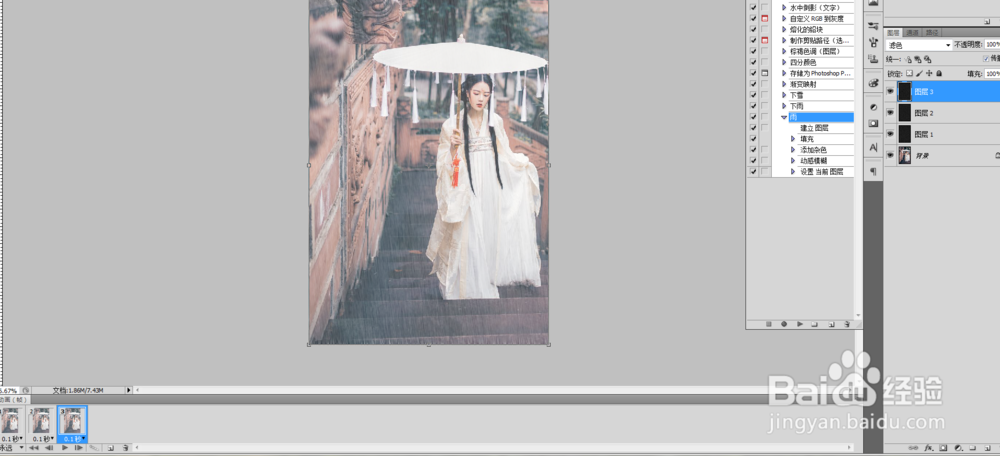
4、新建一个图层1,图层1填充颜色为黑色滤镜---杂色---添加杂色,滤镜---模糊---动感模糊

可根据自己的需要来操作

ps制作动画下雨

ps制作动画下雨

5、完成动作后按暂停键,并且按两次播放键

ps制作动画下雨

6、窗口,打开动画面板,新建三个帧

ps制作动画下雨

7、选择动画帧1,打开背景图层和图层1,图层2和图层3关闭

ps制作动画下雨

8、选择动画帧2,打开背景图层和图层2,图层1和图层3关闭

ps制作动画下雨

9、选择动画帧3,打开背景图层和图层3,图层1和图层2关闭

ps制作动画下雨

10、设置动画帧的时间为0.2秒

ps制作动画下雨

11、存储为Web格式

ps制作动画下雨

12、效果图

ps制作动画下雨

  • Ps如何打造下雨的动画效果?
  • ps如何做下雨的效果
  • 怎么使用ps制作下雨效果?
  • ps怎么给照片制作下雨的效果
  • PS怎么添加下雨效果或怎么制作下雨效果
  • 热门搜索
    读书手抄报的资料 校园安全手抄报资料 有关英语的手抄报 创卫手抄报资料 手抄报模板设计 一年级手抄报内容 安全手抄报花边 小学生讲文明手抄报 关于水浒传的手抄报 关于防火的手抄报