怎样用VLC播放器将MKV转换为MP4文件

 时间:2026-04-22 18:57:11

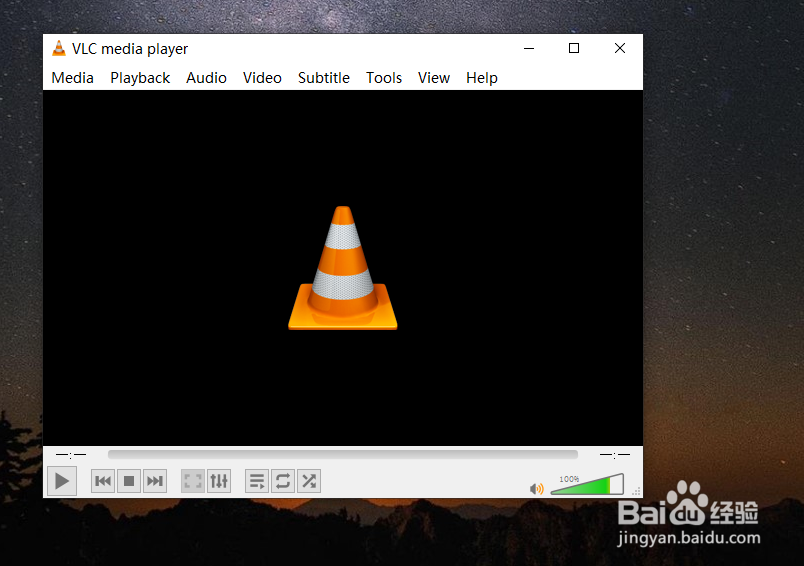
1、运行VLC播放器

怎样用VLC播放器将MKV转换为MP4文件

2、从主菜单中选择“Media”>“Convert / Save...”

怎样用VLC播放器将MKV转换为MP4文件

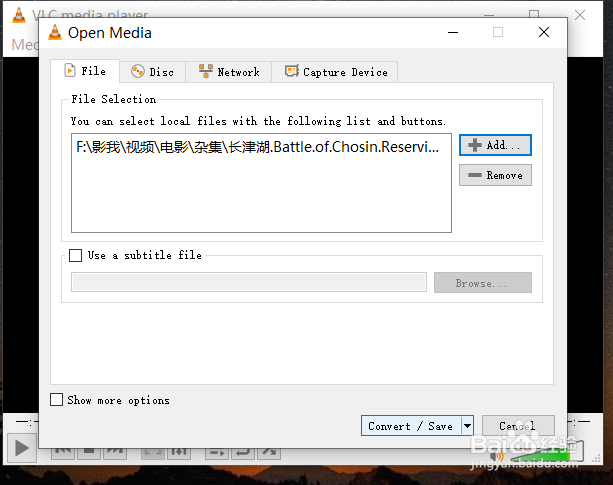
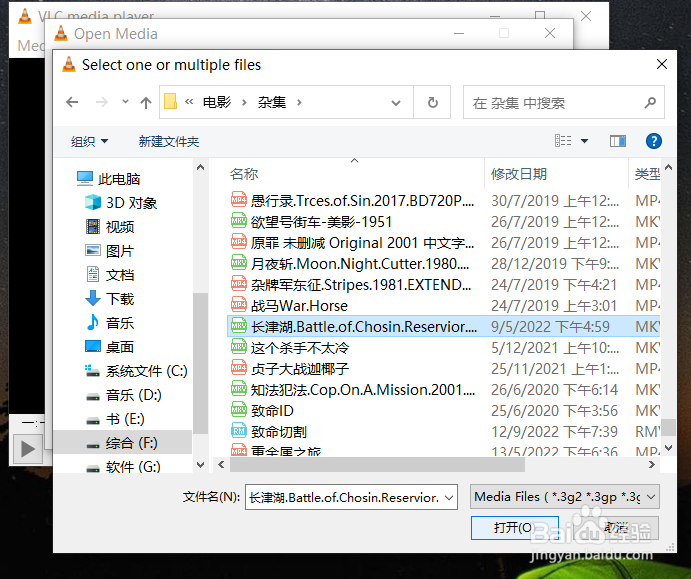
3、在“File”选项卡上,单击“Add”按钮

怎样用VLC播放器将MKV转换为MP4文件

4、将MKV文件添加到列表中

怎样用VLC播放器将MKV转换为MP4文件

5、单击“Convert/Save”按钮

6、选择配置文件:“视频 - H.264 + MP3 (MP4)”
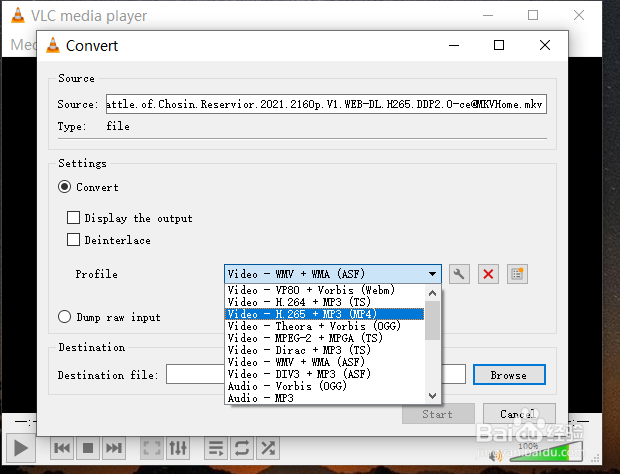
怎样用VLC播放器将MKV转换为MP4文件

7、单击按钮:“Edit selected profile”

8、在“Encapsulation”选项上,将“MP4 / MOV”保留为选中状态
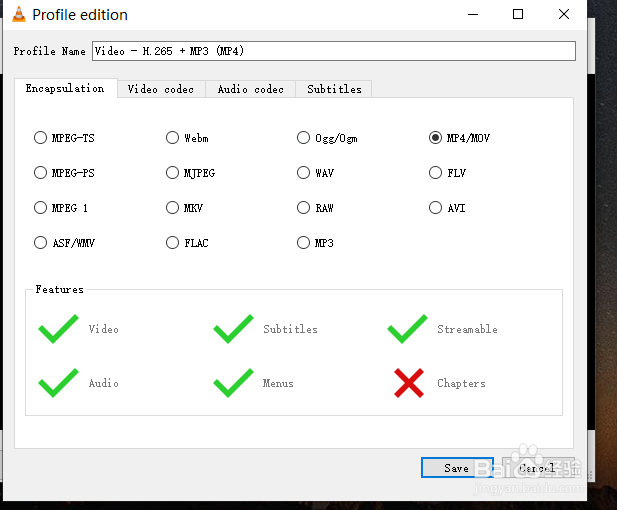
怎样用VLC播放器将MKV转换为MP4文件

9、在“Video codec”选项上,选中“Video”和“Keep original video track”
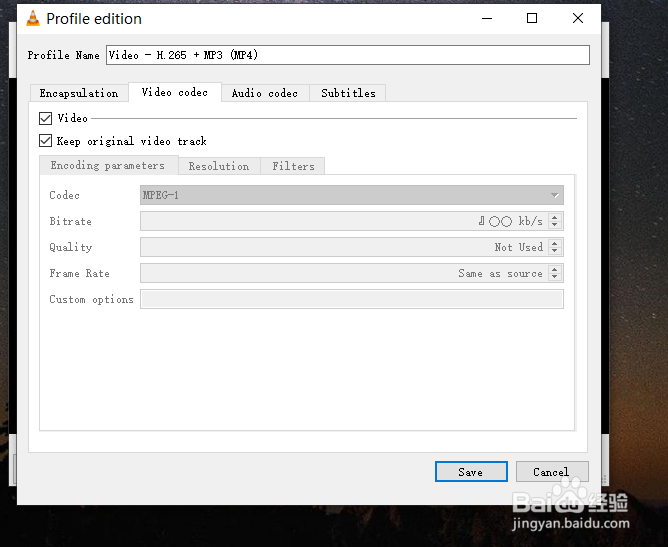
怎样用VLC播放器将MKV转换为MP4文件

10、在“Audio codec”选项上,同样选择“Audio”和“Keep original audio track”

怎样用VLC播放器将MKV转换为MP4文件

11、点击“Save”按钮

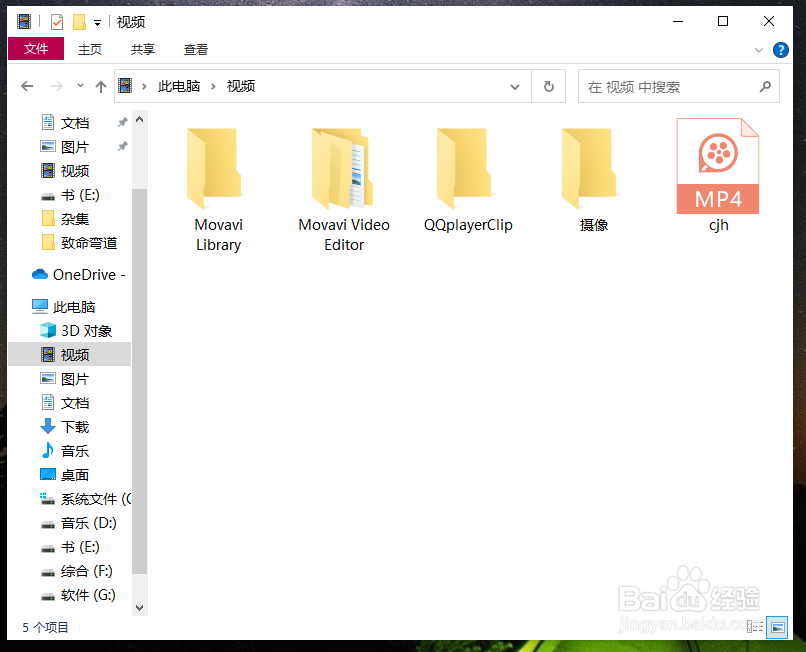
12、在“Destination”选项中,单击“Browse”选择MP4文件输出文件夹,同时要修改文件名
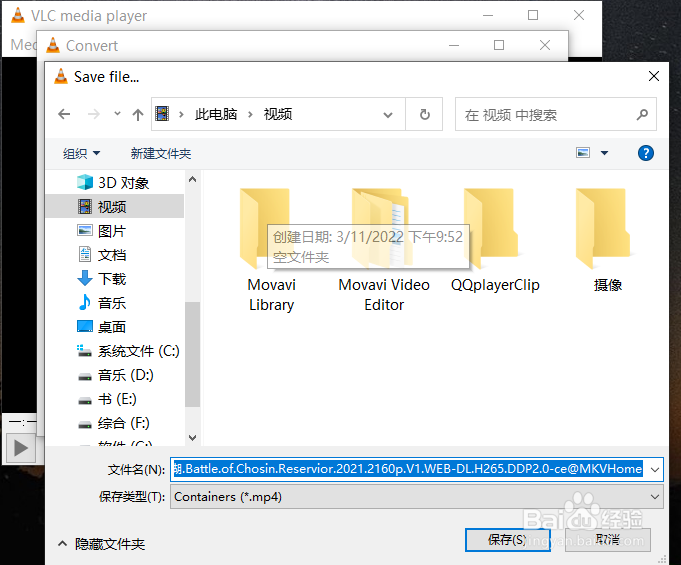
怎样用VLC播放器将MKV转换为MP4文件

13、单击“开始”按钮。

14、结束

怎样用VLC播放器将MKV转换为MP4文件

  • Pr怎么设置默认媒体缩放?
  • Pr怎么导出透明通道视频
  • 视频声音单声道修改为双声道 pr教程
  • DaVinci如何设定工作路径
  • DV-NTSC模式怎么建立
  • 热门搜索
    普法教育手抄报内容 二年级手抄报内容 夏洛的网手抄报 与法同行手抄报内容 守则规范手抄报 跟读书有关的手抄报 手抄报花边图案大全 初中消防安全手抄报 家庭教育手抄报 一年级感恩手抄报