Excel表格单元格之间清除格式没有框线添加框线

 时间:2024-10-13 07:06:15

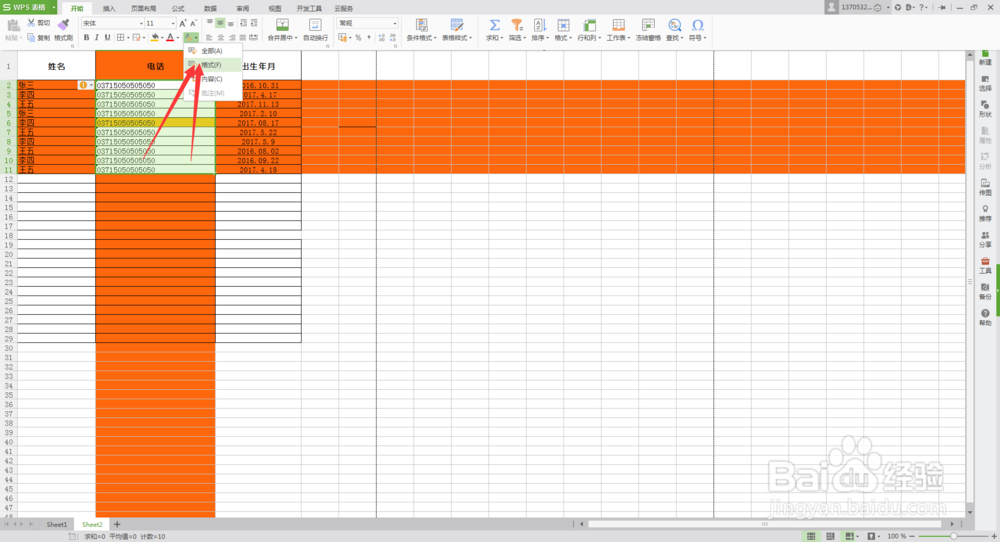
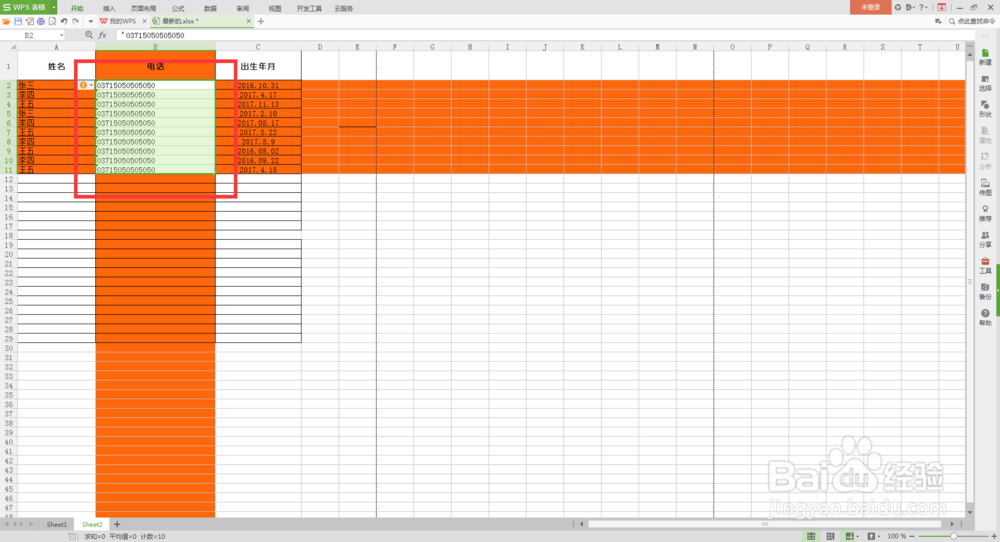
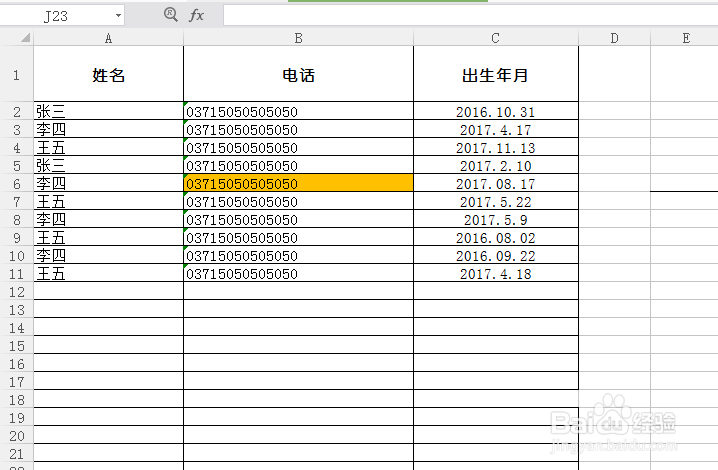
1、打开一个表格,我们选中电话那一列,从第一行选中最后一行,
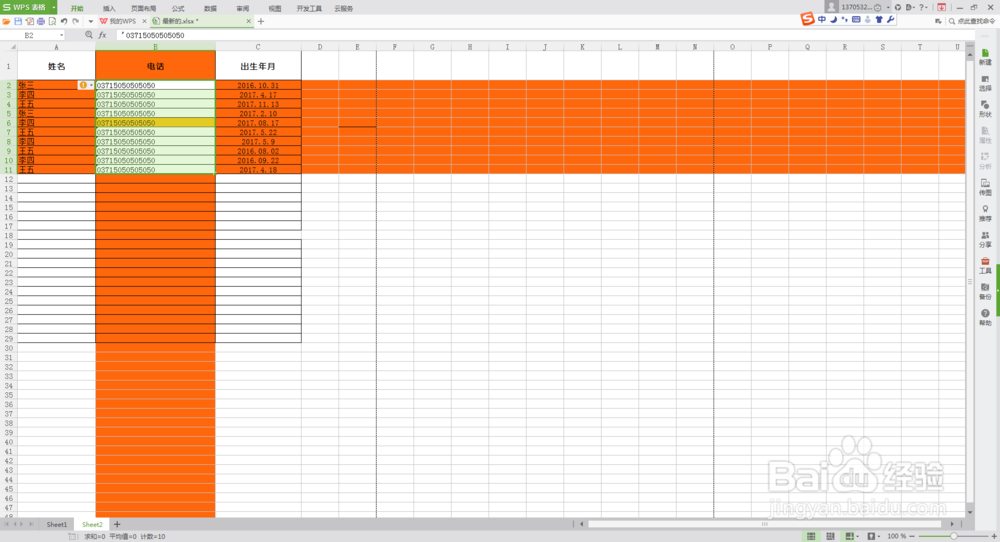
Excel表格单元格之间清除格式没有框线添加框线Excel表格单元格之间清除格式没有框线添加框线

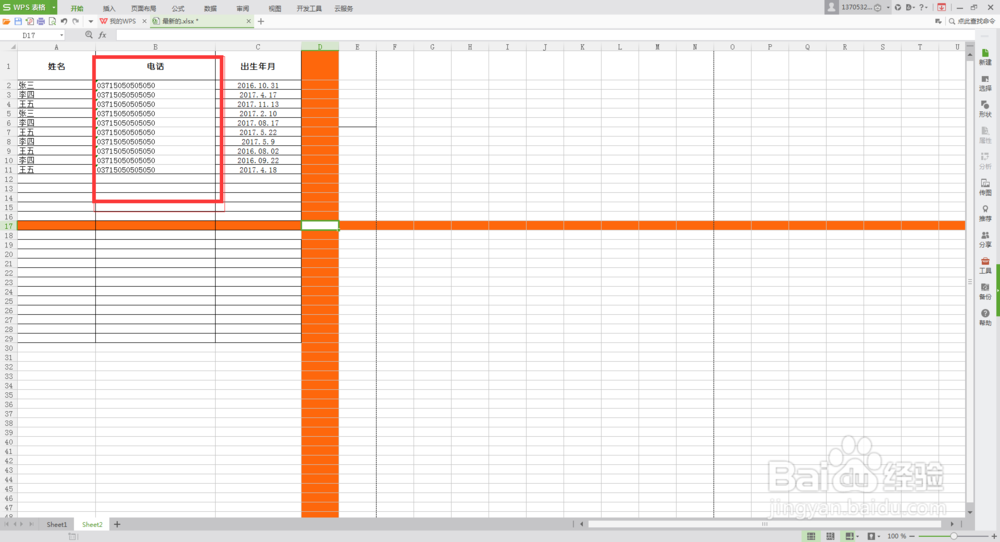
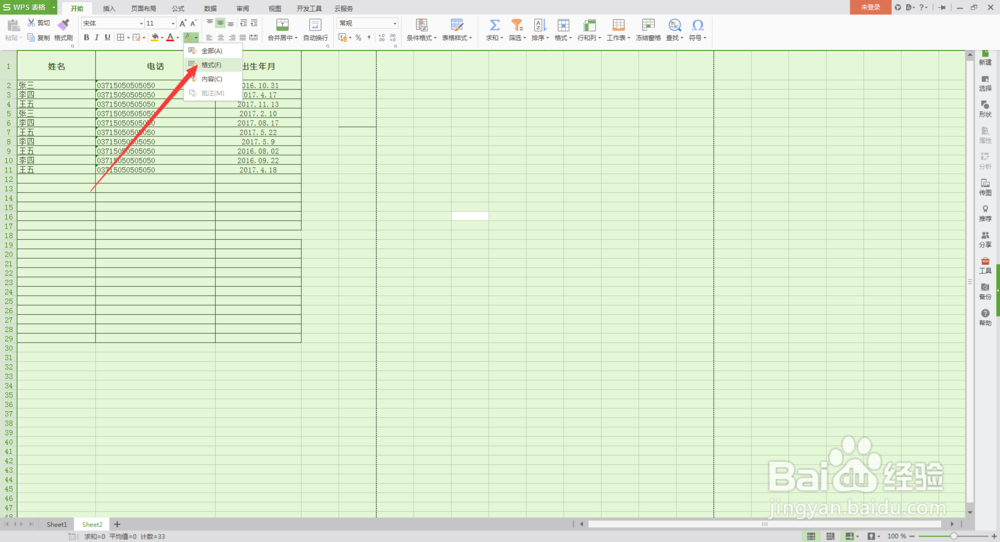
2、选择开始下面的属性,清除,清除格式,现在电话那一列的格式已经清除

Excel表格单元格之间清除格式没有框线添加框线Excel表格单元格之间清除格式没有框线添加框线

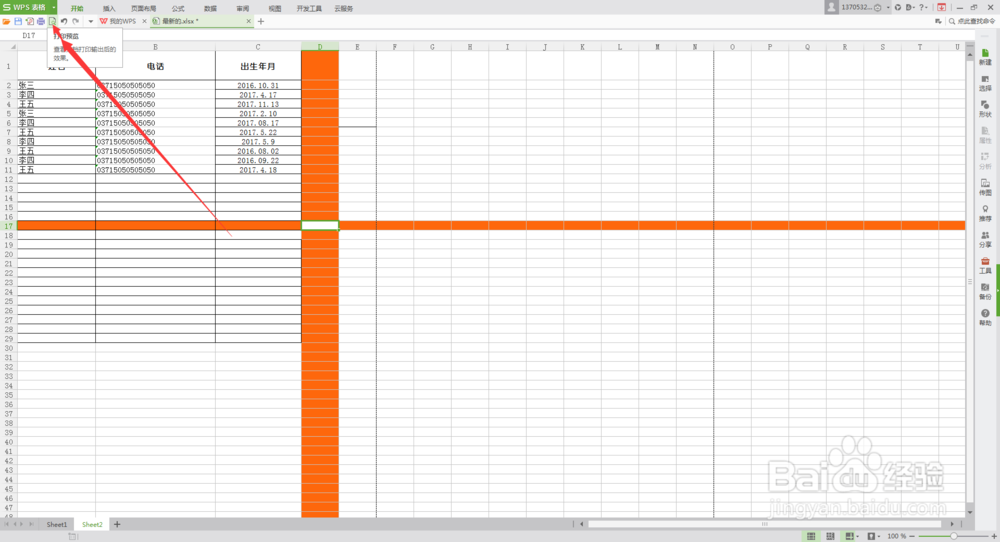
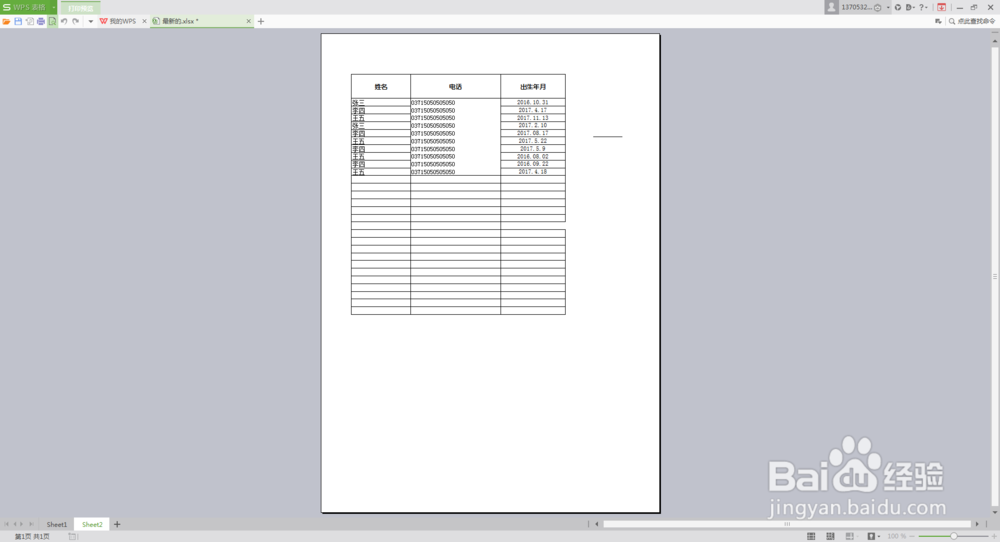
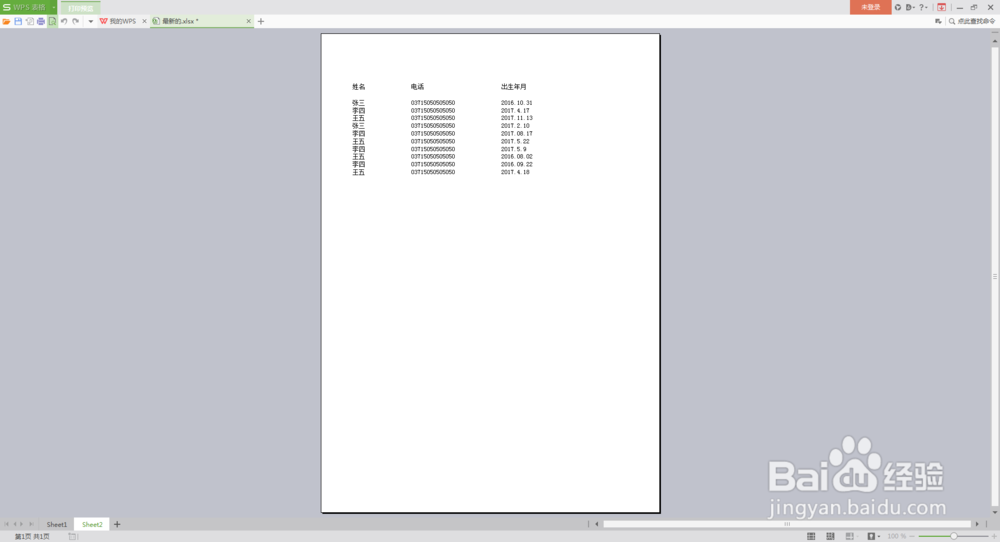
3、选择打印预览图标,会发现电话那一列已经没有表格框了。

Excel表格单元格之间清除格式没有框线添加框线Excel表格单元格之间清除格式没有框线添加框线

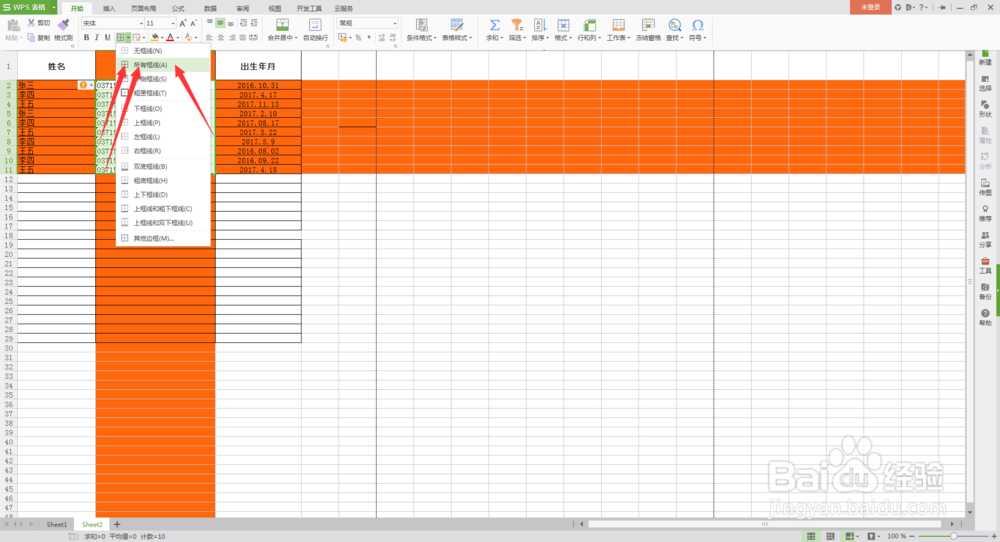
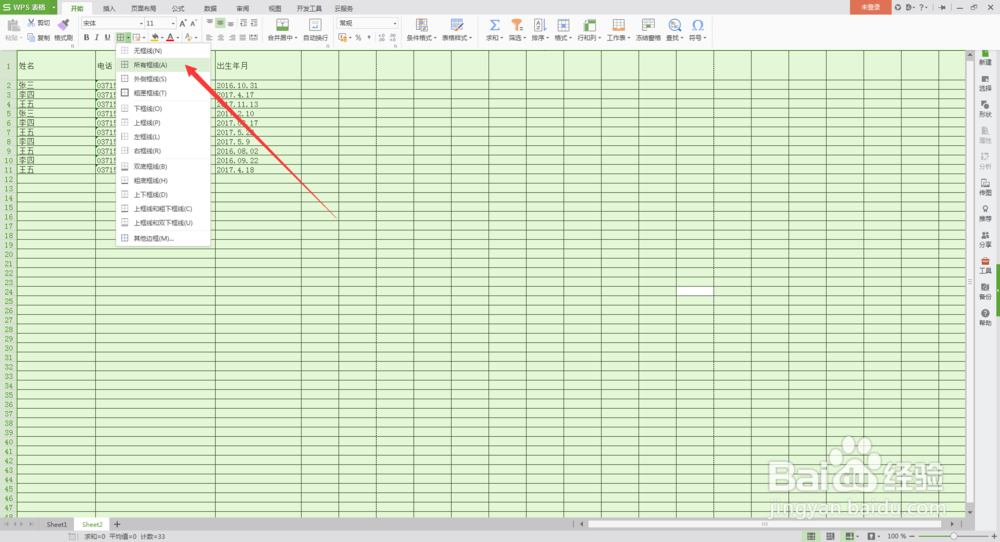
4、选中电话那一列,选择开始下面的所有框线,如图所示,

Excel表格单元格之间清除格式没有框线添加框线Excel表格单元格之间清除格式没有框线添加框线

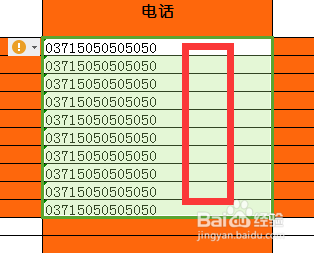
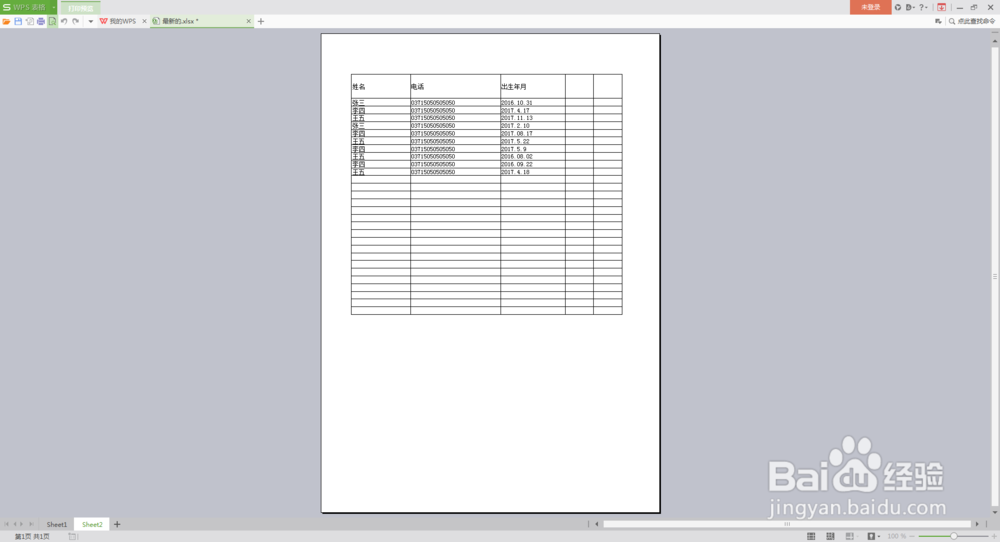
5、会发现刚才没有表格框的现在已经有表格框线了,选择打印图标,看一下。
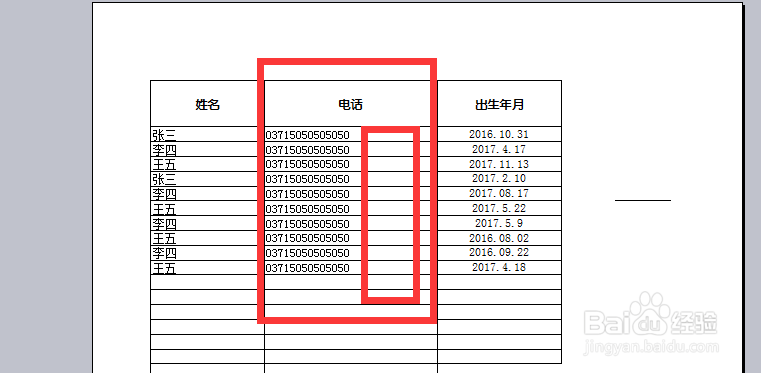
Excel表格单元格之间清除格式没有框线添加框线Excel表格单元格之间清除格式没有框线添加框线

6、在所有框线中,可以选择左右框线 双底框线等。可以方便我们编辑表格。我们还可以全选ctrl+a全选,选择清除格式,预览后全部表格框线消失,接着全选,开始,所有框线。预览,所有表格就会出现。

Excel表格单元格之间清除格式没有框线添加框线Excel表格单元格之间清除格式没有框线添加框线Excel表格单元格之间清除格式没有框线添加框线Excel表格单元格之间清除格式没有框线添加框线
  • Excel怎么重复上一步的操作
  • 如何在excel中快速输入较大数值
  • excel删除空白行
  • excel教程之入门(51)图形对齐
  • excel输入数字后自动变成日期要怎么解决
  • 热门搜索
    儿童节手抄报内容 感恩节手抄报内容 欢庆国庆手抄报 端午节手抄报简单字少 庆国庆手抄报简单漂亮 最漂亮的劳动节手抄报 九九重阳节手抄报 国庆手抄报图片大全 世界环境日手抄报 手抄报边框图片大全