在数据透视表中每个项目后插入空行

 时间:2026-05-01 09:19:38

1、步骤一:显示未插入空行前的效果

      打开数据透视表后,可看到每个项目紧紧相连,很难分辨各个项目,如下图所示。

在数据透视表中每个项目后插入空行

2、步骤二:插入空行

      切换至“数据透视表工具-设计”选项卡,单击“空行”按钮,在展开的列表中单击“在每个项目后插入空行”选项,如下图所示。

在数据透视表中每个项目后插入空行

3、步骤三:显示插入效果

      此时可以看到各个项目后都插入了一行空行,可以很容易的区分各个项目内容,如下图所示。

在数据透视表中每个项目后插入空行

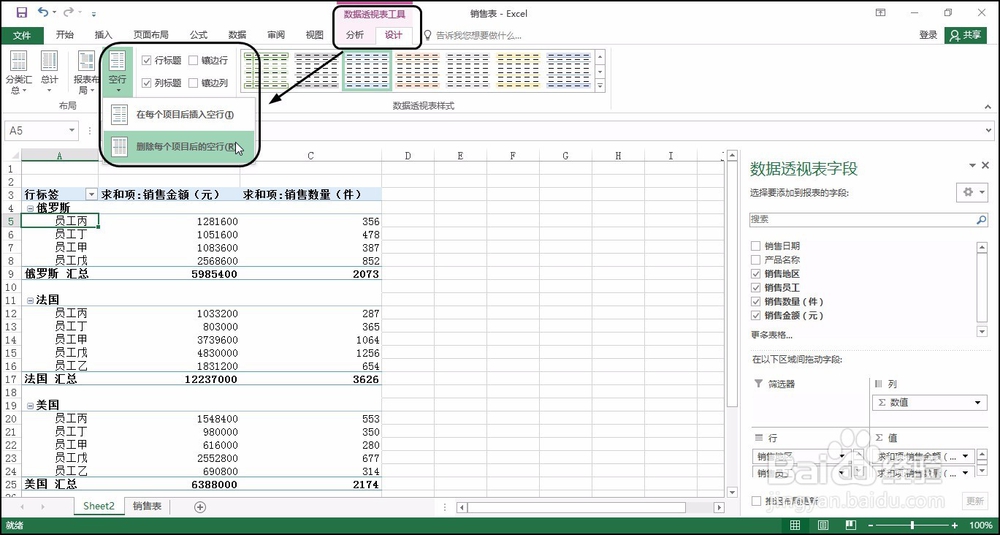
4、步骤四:删除空行

      如果数据较少,想要删除插入的空行,可切换至“数据透视表工具-设计”选项卡,单击“空行”按钮,在展开的列表中单击“删除每个项目后的空行”选项,如下图所示。
在数据透视表中每个项目后插入空行

  • Excel怎样快速将一维表转换为二维表
  • EXCEL中如何用SUMIFS制作多条件动态筛选
  • excel怎样按照月份分组
  • EXCEL中如何给数据透视表添加字段进行分析
  • Excel中如何只删除完全空白的行
  • 热门搜索
    文明在我身边手抄报 爱劳动手抄报内容 历史手抄报花边 竞选大队委手抄报 禁止吸烟手抄报内容 春手抄报 文明交通手抄报内容 感恩的心手抄报图片 环境手抄报资料 初中语文手抄报