在ppt中画扇形-图文教程

 时间:2026-04-23 20:12:53

1、第一步,打开ppt,在打开的ppt菜单栏上选择插入,在插入菜单中选择形状

在ppt中画扇形-图文教程

2、第二步,在形状里选择弧形(弧形在基本形状的分类里,不要看走眼哦)

在ppt中画扇形-图文教程

3、第三步,把弧形画在幻灯片页面上,这时候只是一条弧线

在ppt中画扇形-图文教程

4、第四步,填充这个弧形,填充了颜色之后就变成扇形了,如图所示

在ppt中画扇形-图文教程

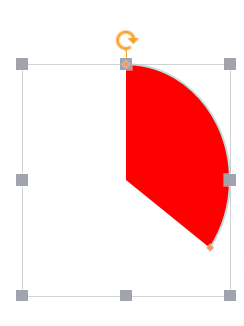
5、第五步,选中第四步中的图形,拖动图形两头的橘色小点,就可以随意画出不同圆心角的扇形了

在ppt中画扇形-图文教程

在ppt中画扇形-图文教程

6、第六步,这时候对扇形做一定的修饰处理,如去边线,这样看起来会好看些,不过具体还是根据个人需要。到这里扇形就完全画完了,ppt画扇形是不是很方便呢。

在ppt中画扇形-图文教程

  • 环状蛇形流程图怎么用ppt制作
  • 幻灯片设置线条颜色的渐变怎么做
  • PPT如何添加扇形展开动画效果
  • PPT怎么制作3D球状标签云
  • Speedoffice(PPT)如何做动画演示效果
  • 热门搜索
    数学手抄报版面设计图 关于科普的手抄报 关于夏天的手抄报 勿忘国耻振兴中华手抄报 朝花夕拾手抄报 初一 迎中秋庆国庆手抄报 2020国庆节手抄报图片大全 关于童话的手抄报 清明节手抄报简单漂亮 简单病毒手抄报