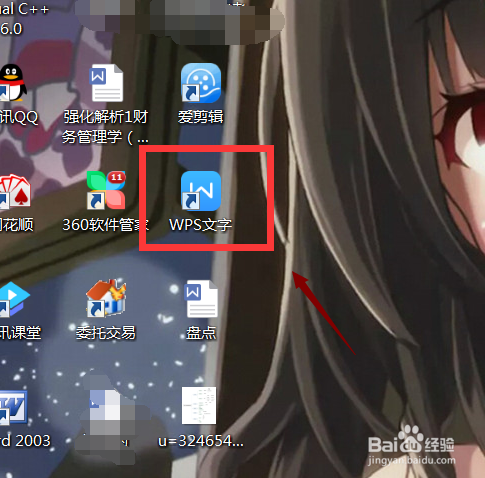
1、找到我们电脑桌面上的WPS软件,点击它。
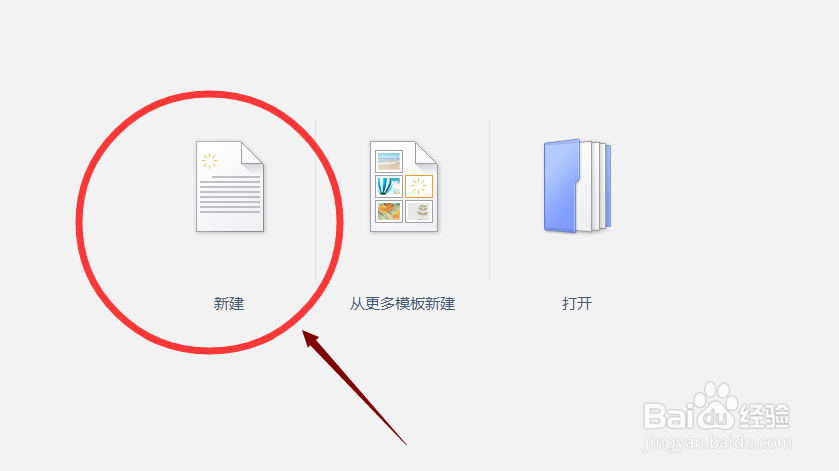
2、进入到WPS软件的界面后,我们就可以创建Word文档了,点击新建。
3、建好Word文档后,在里面输入你想输入的内容。

4、输入好内容之后,点击最上方的审阅的选项,在审阅菜单栏中有个文档加密的选项,点击它。

5、点击文档加密后,这时会弹出一个界面,点击界面下方的密码加密选项。

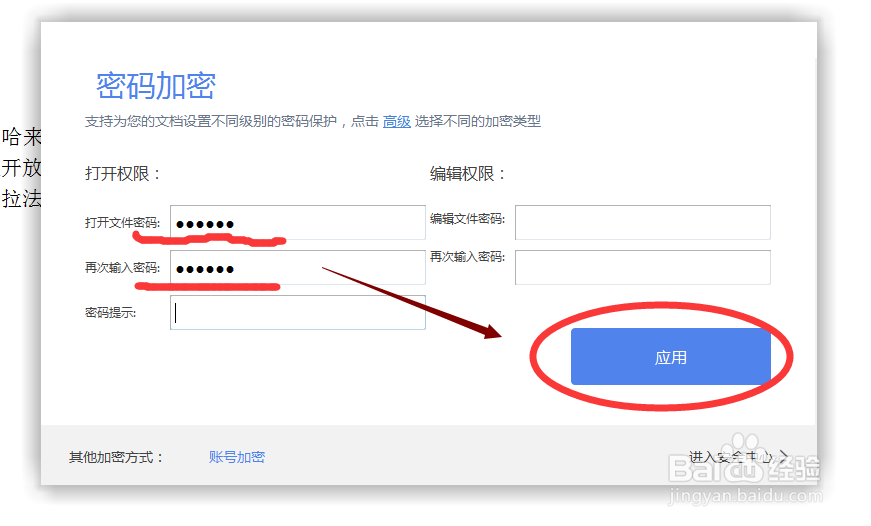
6、之后进入到密码设置界面,设置好密码后点击应用。
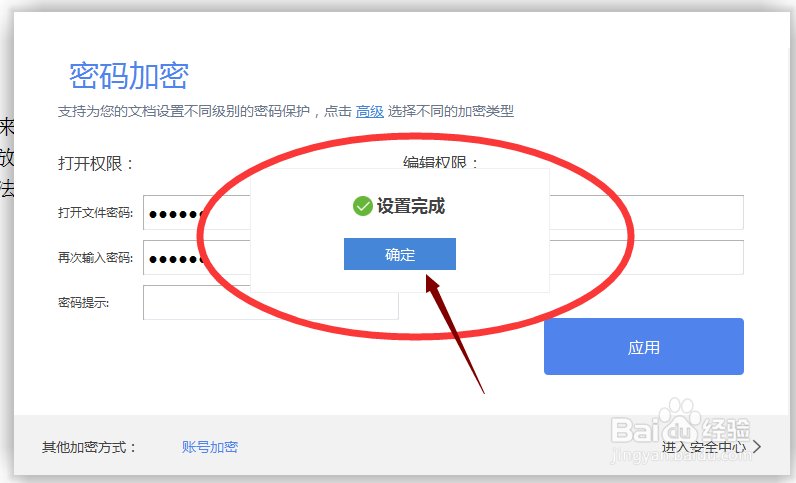
7、点击应用之后会弹出一个界面显示已经设置好密码。
时间:2026-04-24 03:51:25
1、找到我们电脑桌面上的WPS软件,点击它。
2、进入到WPS软件的界面后,我们就可以创建Word文档了,点击新建。
3、建好Word文档后,在里面输入你想输入的内容。
4、输入好内容之后,点击最上方的审阅的选项,在审阅菜单栏中有个文档加密的选项,点击它。
5、点击文档加密后,这时会弹出一个界面,点击界面下方的密码加密选项。
6、之后进入到密码设置界面,设置好密码后点击应用。
7、点击应用之后会弹出一个界面显示已经设置好密码。
