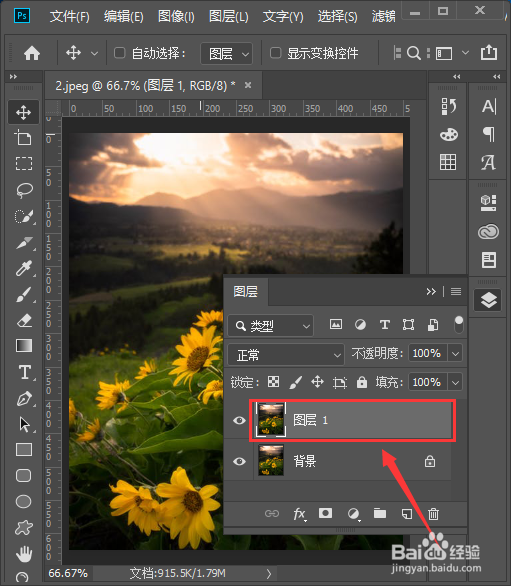
1、首先我们用PS打开一张(需要调整强光的)花朵图片,然后按下【CTRL+J】复制一个图层1出来,如图所示。
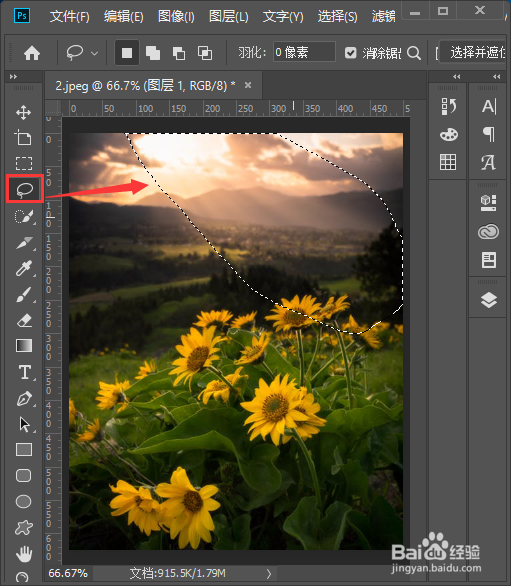
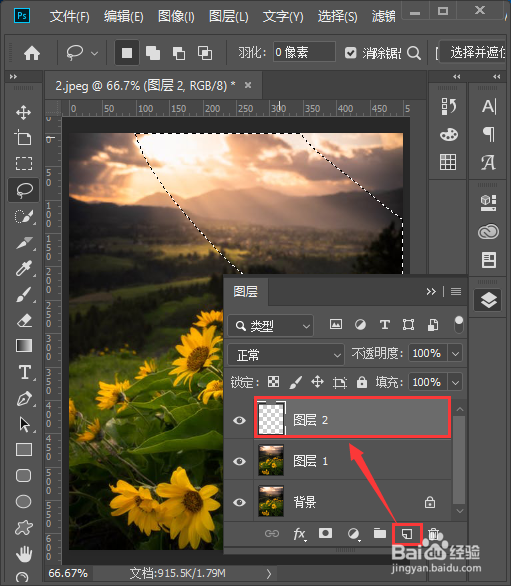
2、我们选中图层1,在左侧点击【套索工具】,然后在图片上框选出需要调亮的部分,如图所示。
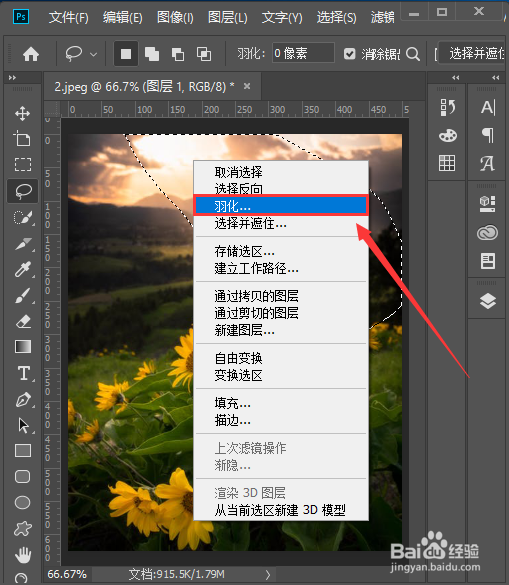
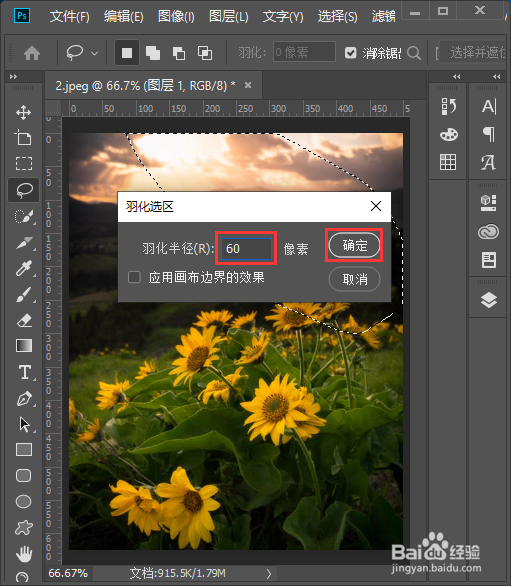
3、接下来,我们右键选择【羽化】,把羽化半径设置为【60】像素,点击【确定】,如图所示。
4、羽化半径设置好之后,我们在图层里【新建】一个空白图层,如图所示。
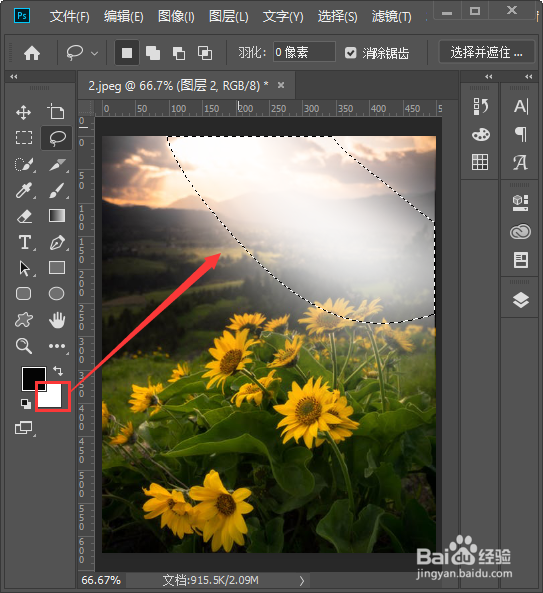
5、我们把背景色设置为白色,然后按下【CTRL+DELETE】给选区填充上颜色。
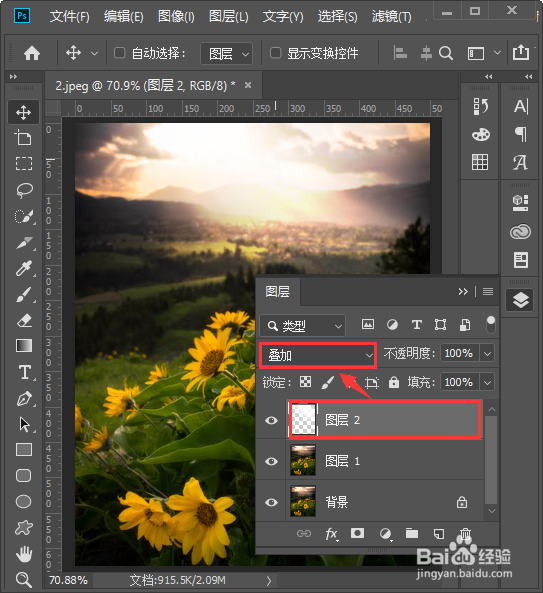
6、我们选中图层2,把图层模式设置为【叠加】就完成了,如图所示。
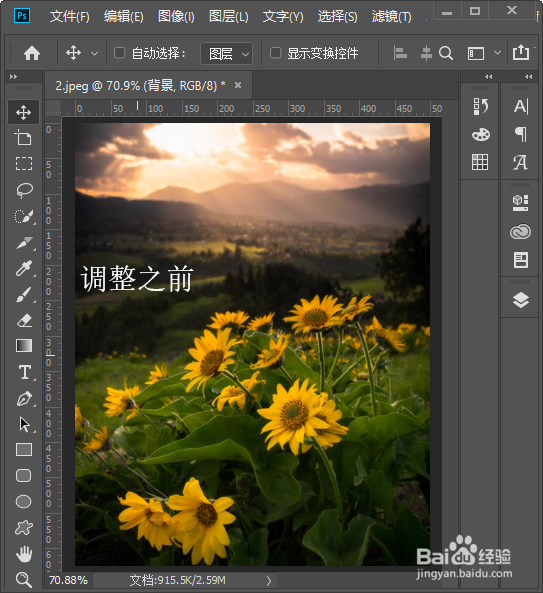
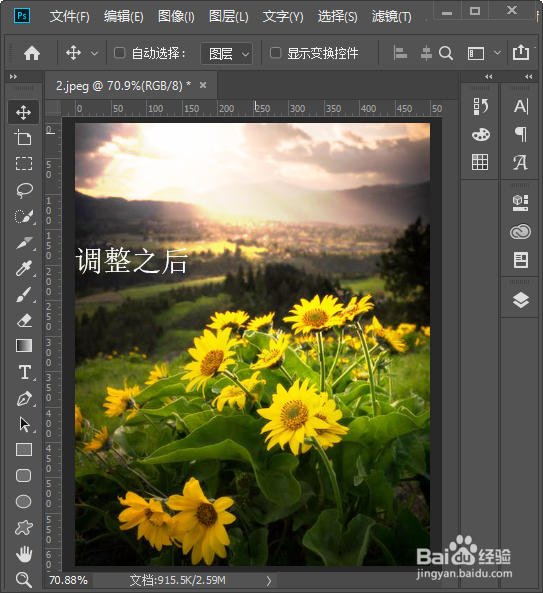
7、最后,我们看一下(调整之后的图片,比之前的亮很多)前后对比的效果,如图所示。
1、用PS打开一张花朵图片, 按下【CTRL+J】复制图层。
2、点击【套索工具】,框选出需要调亮的部分。
3、右键选择【羽化】,半径设置为【60】像素,点击【确定】。
4、在图层里【新建】一个空白图层。
5、按下【CTRL+DELETE】给选区填充上颜色。
6、把图层模式设置为【叠加】。
