1、新建图像,用默认颜色执行【滤镜_渲染_分层云彩】,并按〖CTRL_F〗重复若干次,效果如下图。

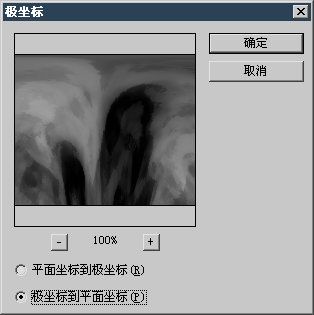
2、执行【滤镜_艺术效果_干画笔】,设定如下左图。然后执行【滤镜_扭曲_极坐标】,设定如下中图。按〖CTRL_F〗重复执行极坐标滤镜三四次,效果如下右图。


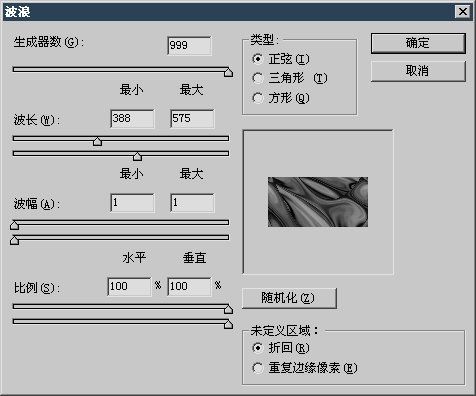
3、使用【滤镜_扭曲_波浪】,设定如下左图。效果如下右图。

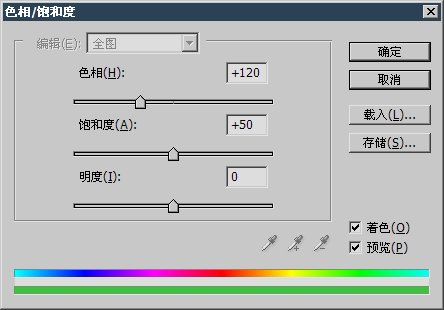
4、建立色彩调整蹭或直接〖CTRL_U〗执行色相饱和度调整,设定如下左图。效果如下右图。

时间:2026-04-21 22:50:14
1、新建图像,用默认颜色执行【滤镜_渲染_分层云彩】,并按〖CTRL_F〗重复若干次,效果如下图。
2、执行【滤镜_艺术效果_干画笔】,设定如下左图。然后执行【滤镜_扭曲_极坐标】,设定如下中图。按〖CTRL_F〗重复执行极坐标滤镜三四次,效果如下右图。
3、使用【滤镜_扭曲_波浪】,设定如下左图。效果如下右图。
4、建立色彩调整蹭或直接〖CTRL_U〗执行色相饱和度调整,设定如下左图。效果如下右图。
