1、运行桌面上的ppt。

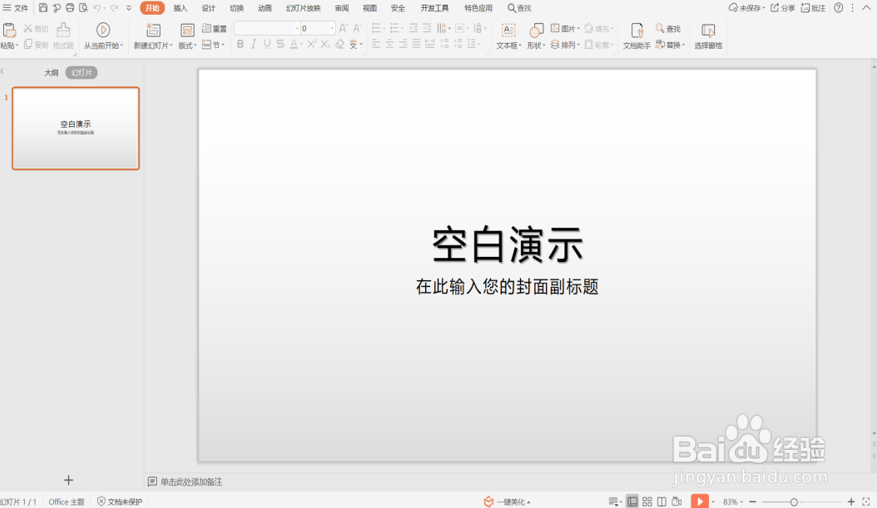
2、打开PPT演示文稿。
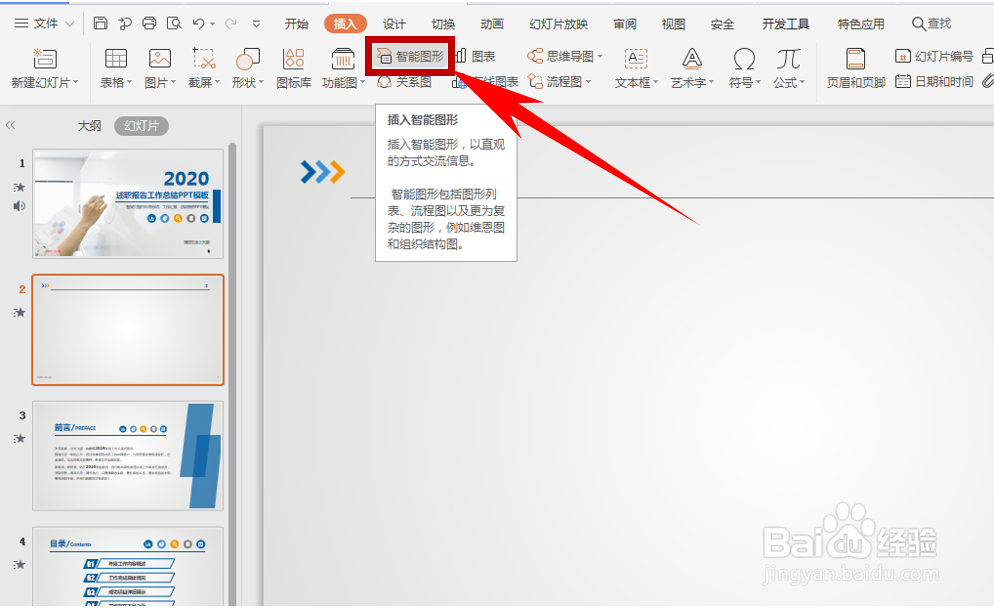
3、单击工具栏【插入】下的【智能图形】,有的WPS版本显示【smart图形】,单击即可:
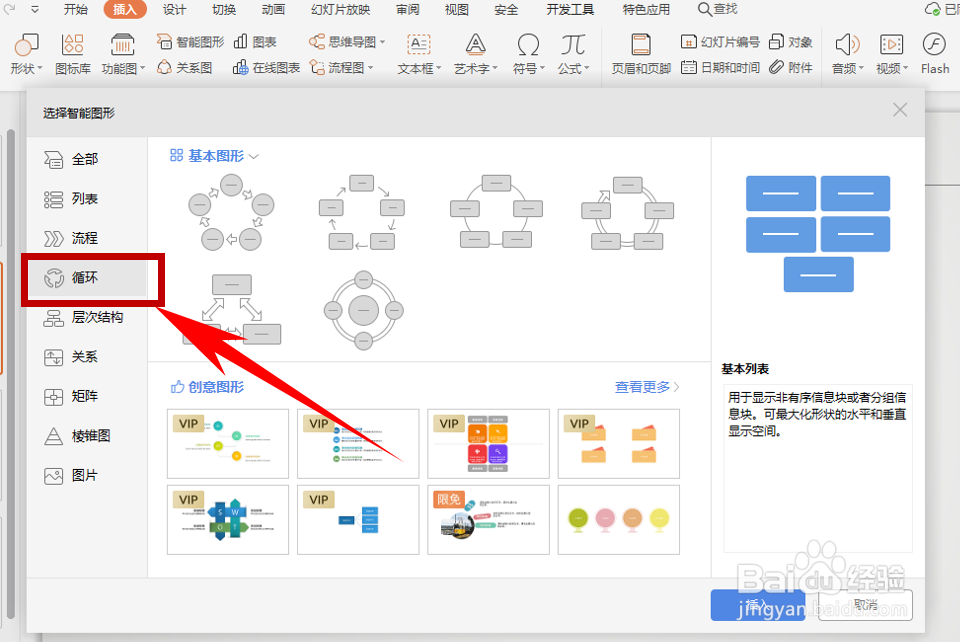
4、单击后,弹出选择智能图形的对话框,我们看到有多种图形、流程图供我们选择:

5、如果需要循环关系图,也可以单击循环类,从基本图形当中选择插入:
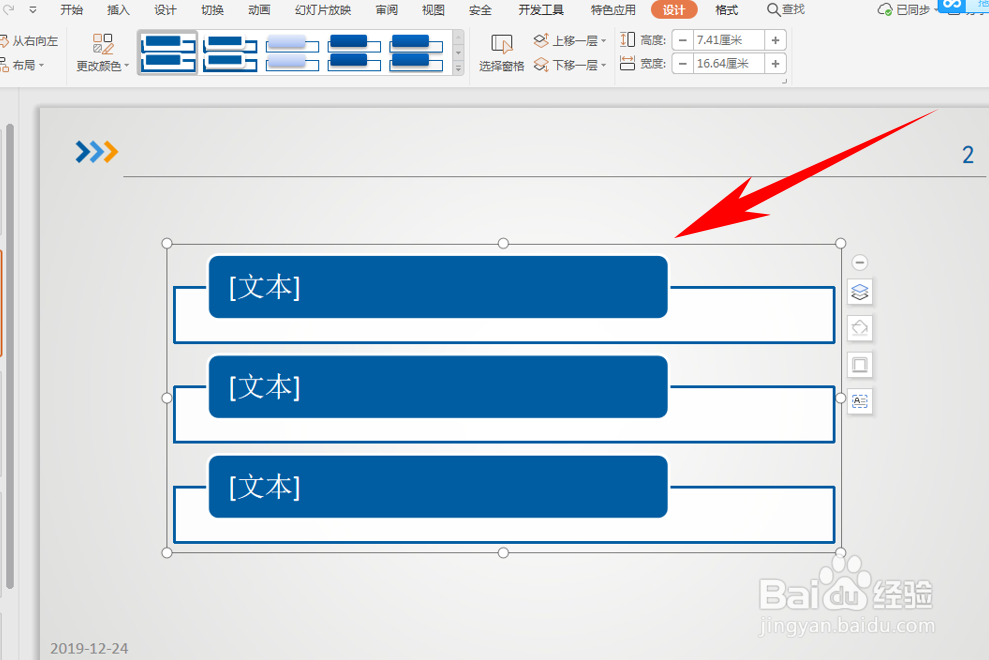
6、选择一种后,单击右下角插入,即可快速插入图形,如下图所示,一个目录图就显示出来了:
7、以上便是解决PPT演示技巧—为幻灯片制作目录页的方法的方法,希望对大家有所帮助!

时间:2026-05-01 01:40:16
1、运行桌面上的ppt。
2、打开PPT演示文稿。
3、单击工具栏【插入】下的【智能图形】,有的WPS版本显示【smart图形】,单击即可:
4、单击后,弹出选择智能图形的对话框,我们看到有多种图形、流程图供我们选择:
5、如果需要循环关系图,也可以单击循环类,从基本图形当中选择插入:
6、选择一种后,单击右下角插入,即可快速插入图形,如下图所示,一个目录图就显示出来了:
7、以上便是解决PPT演示技巧—为幻灯片制作目录页的方法的方法,希望对大家有所帮助!
