ID中删除某页的页码,如何让其余页码重新调整?

 时间:2026-04-25 12:10:39

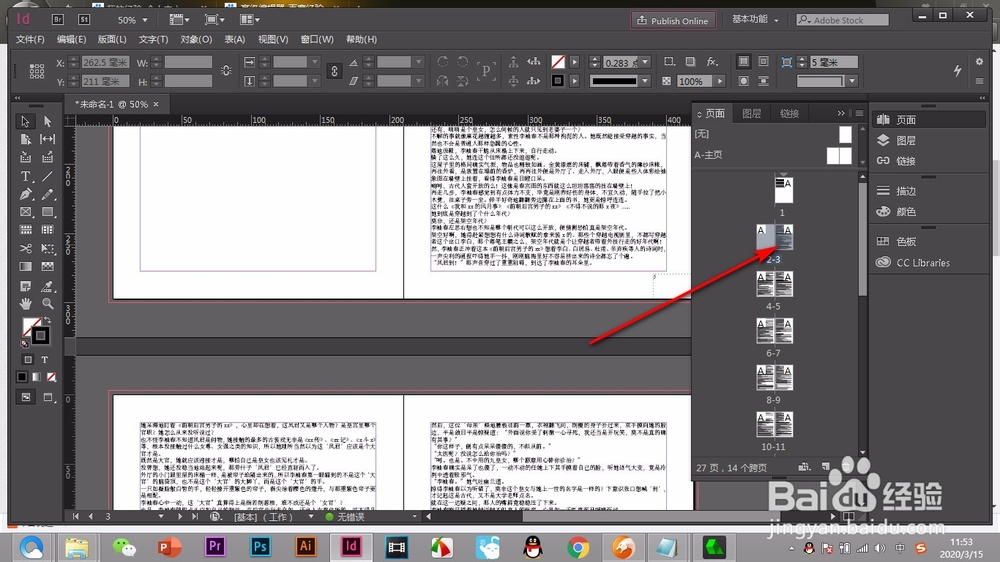
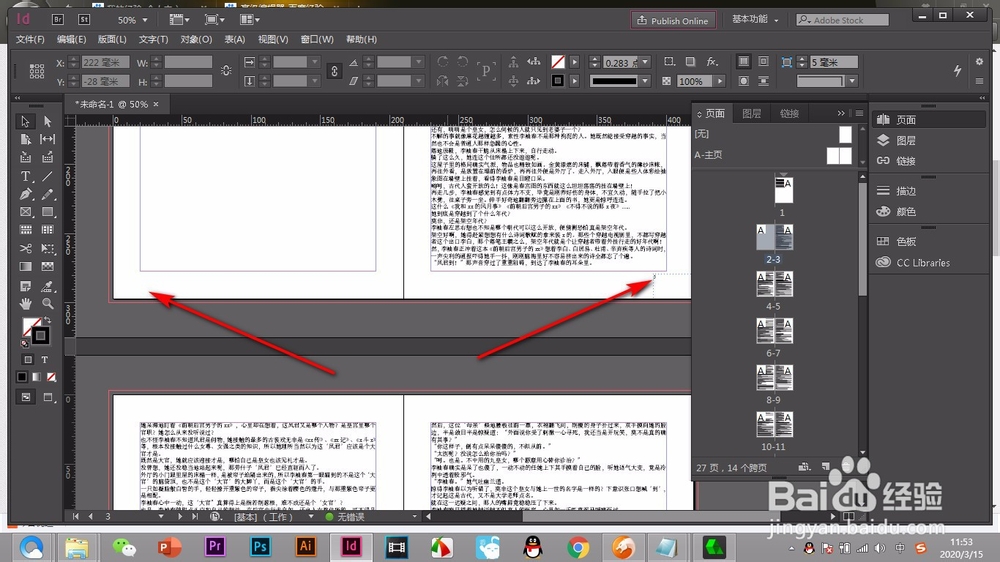
1、我们能够看到将左侧的页码删除之后,右侧的页码还是没有变化。
ID中删除某页的页码,如何让其余页码重新调整?

2、这个时候我们选中第三页,也就是没有变化的那一页。

ID中删除某页的页码,如何让其余页码重新调整?

3、鼠标右键,选择——页码和章节选项按钮。

ID中删除某页的页码,如何让其余页码重新调整?

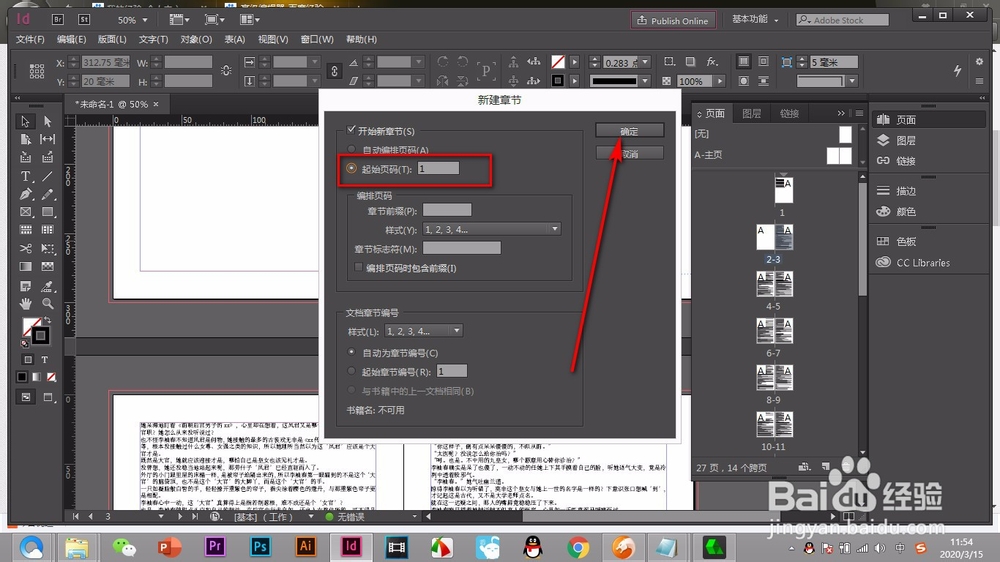
4、在弹出的对话框中将自动编排页码改为起始页码,点击确定。

ID中删除某页的页码,如何让其余页码重新调整?

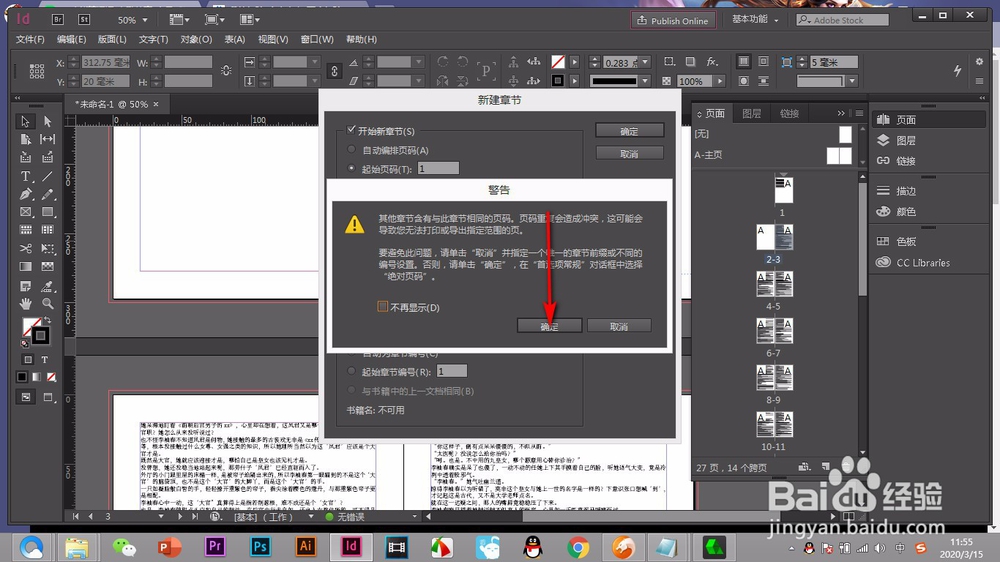
5、在弹出的对话框中点击——确定。

ID中删除某页的页码,如何让其余页码重新调整?

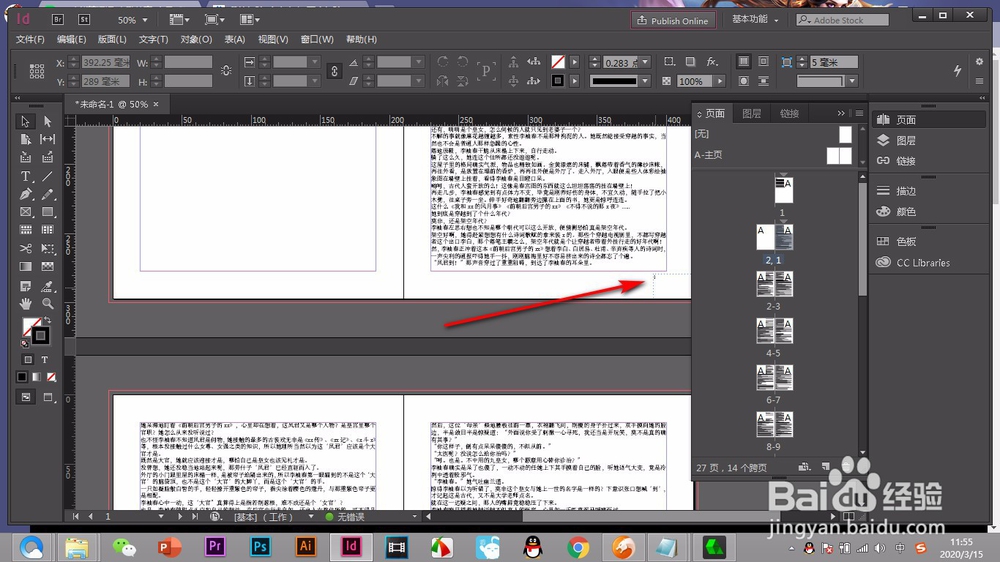
6、这样第三页就从页码为1开始排版了。

ID中删除某页的页码,如何让其余页码重新调整?

1、1.我们能够看到将左侧的页码删除之后,右侧的页码还是没有变化。

2.这个时候我们选中第三页,也就是没有变化的那一页。

3.鼠标右键,选择——页码和章节选项按钮。

4.在弹出的对话框中将自动编排页码改为起始页码,点击确定。

5.在弹出的对话框中点击——确定。

6.这样第三页就从页码为1开始排版了。

  • ID中怎样将版面网格隐藏
  • 怎样在ID中快速更改所有页面的页边距
  • ID如何修改图层的颜色?
  • 在ID2019中怎么将矩形转为圆角矩形
  • InDesign透明度怎么模式为正片叠底
  • 热门搜索
    2035年的家乡手抄报 立夏手抄报 手抄报花边简笔画 关于马的手抄报 我和我的祖国手抄报内容 关于妇女节的手抄报 重阳节手抄报简单易画 我爱文学手抄报 教师节手抄报图片大全 小学生中秋节手抄报