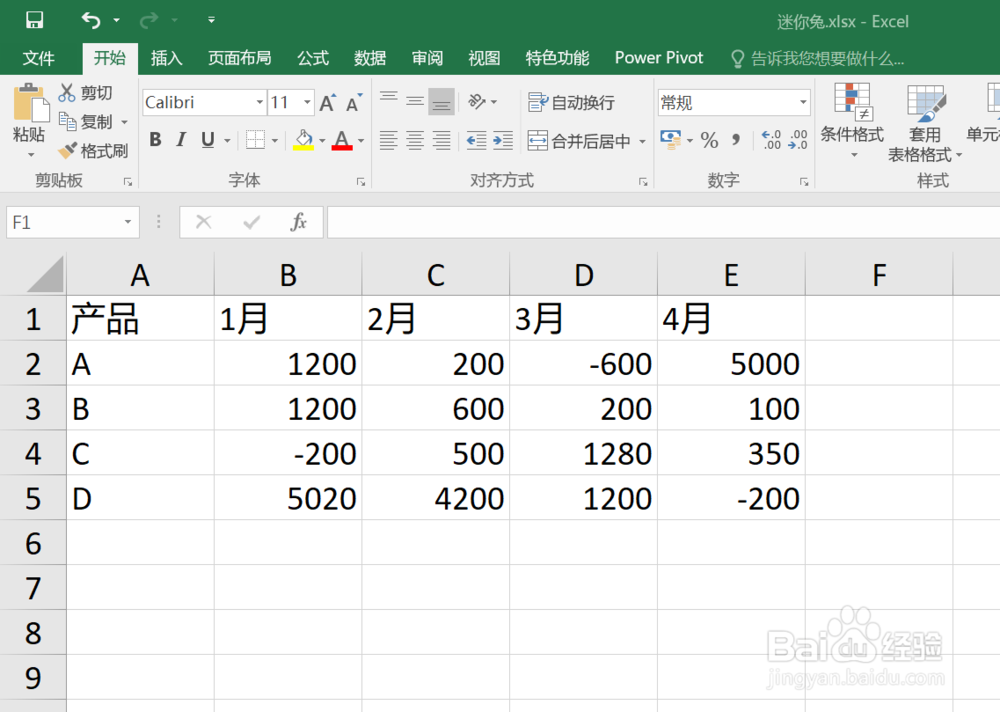
1、打开Excel,如下是这次准备的数据。
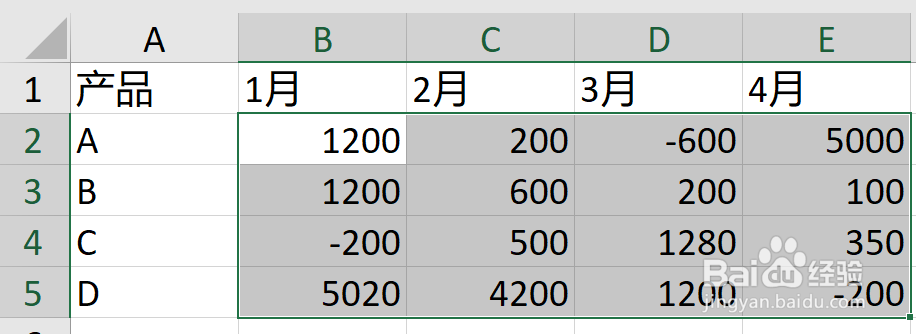
2、选择数据,从B2到E5
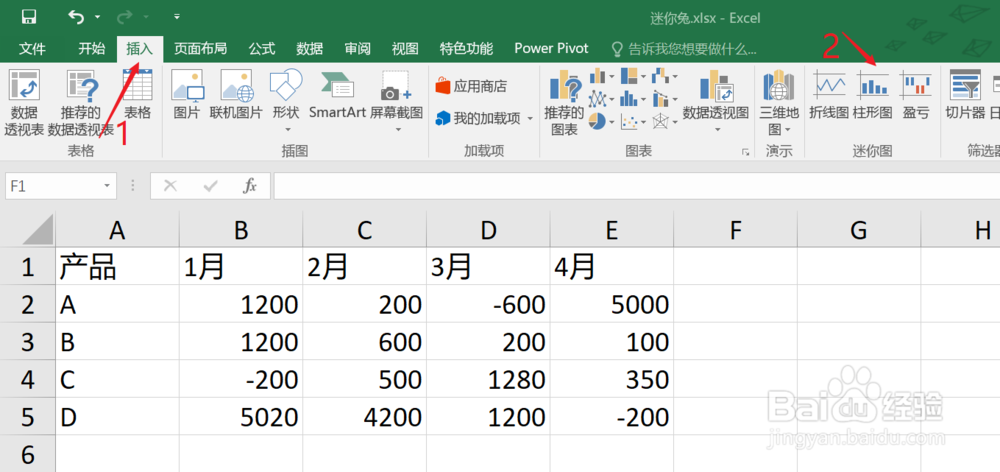
3、选择工具栏上的插入键,并点击迷你图中的柱形图
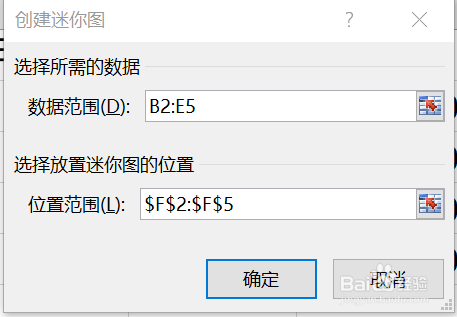
4、点击柱形图后,会出现如下图的界面。在箭头所指向的地方填上迷你柱形图即将所在的位置。此处我将会填上: $F$2:$F$5

5、迷你柱形图则会在此处生成,下图是生成结果。

6、终于到了最重要的一步,就是突出重点数据。
选中迷你图,并点击设计,为迷你图着色。下图是着色后的结果。

1、选择全部数据
点击插入
点击迷你图中的柱形图
填入迷你图放置范围
最后为迷你图着色
时间:2026-05-02 06:22:11
1、打开Excel,如下是这次准备的数据。
2、选择数据,从B2到E5
3、选择工具栏上的插入键,并点击迷你图中的柱形图
4、点击柱形图后,会出现如下图的界面。在箭头所指向的地方填上迷你柱形图即将所在的位置。此处我将会填上: $F$2:$F$5
5、迷你柱形图则会在此处生成,下图是生成结果。
6、终于到了最重要的一步,就是突出重点数据。
选中迷你图,并点击设计,为迷你图着色。下图是着色后的结果。
1、选择全部数据
点击插入
点击迷你图中的柱形图
填入迷你图放置范围
最后为迷你图着色
