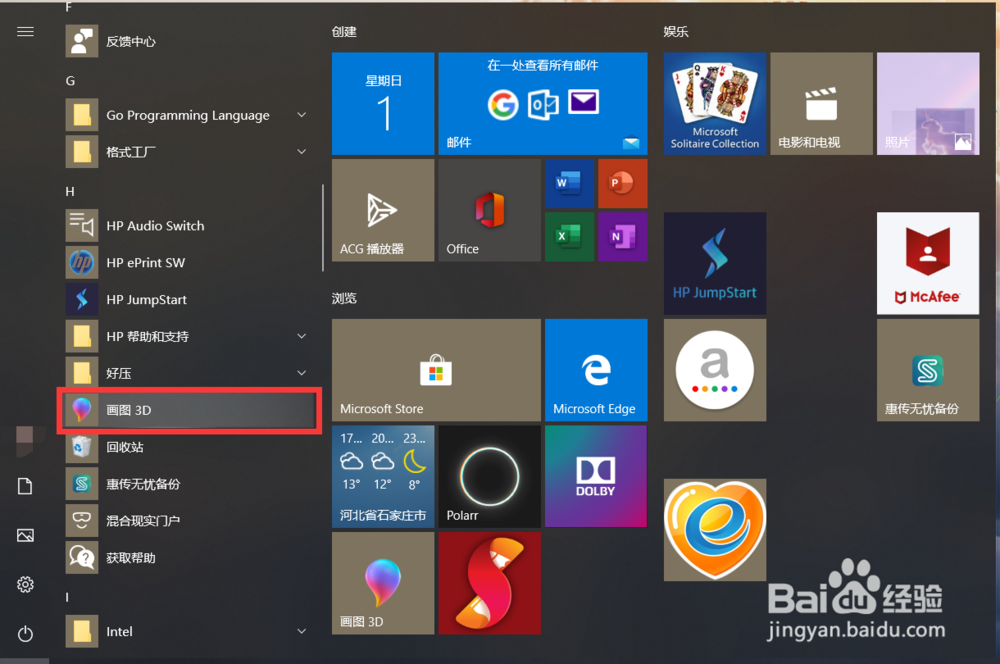
1、小编操作的是win10系统,其它系统操作的打开方式可能有点差别。首先我们点击电脑左下角的开始,在开始界面找到“画图3D”如图所示。
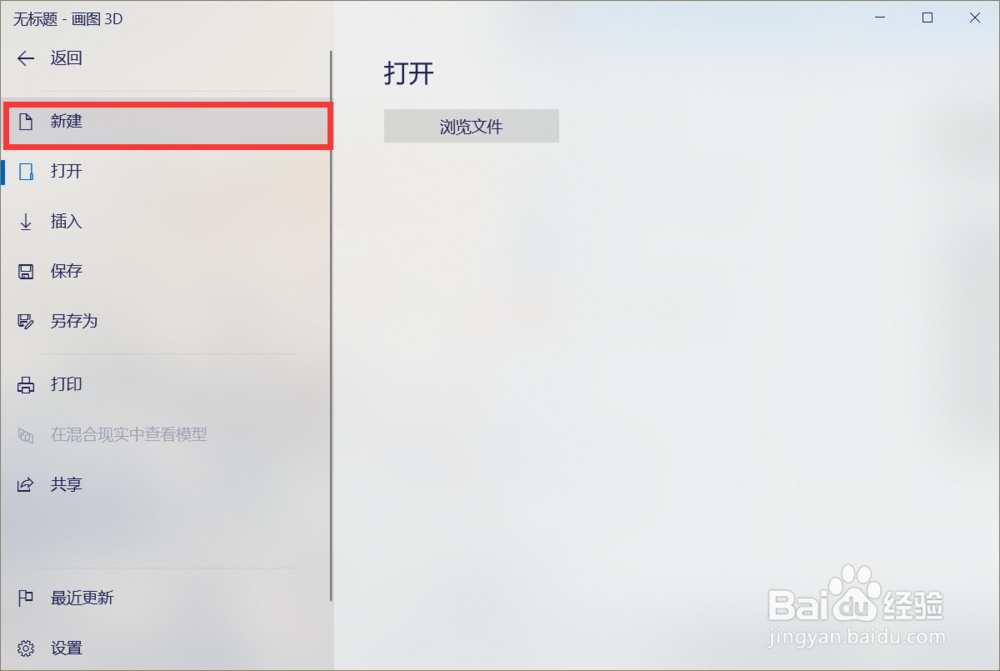
2、打开画图3D后我们点击“新建”就可以新建一个画图任务,也可以不新建,直接画也可以。小编选择的是新建,我们也可以点击打开来打开上次没有画完的作品。
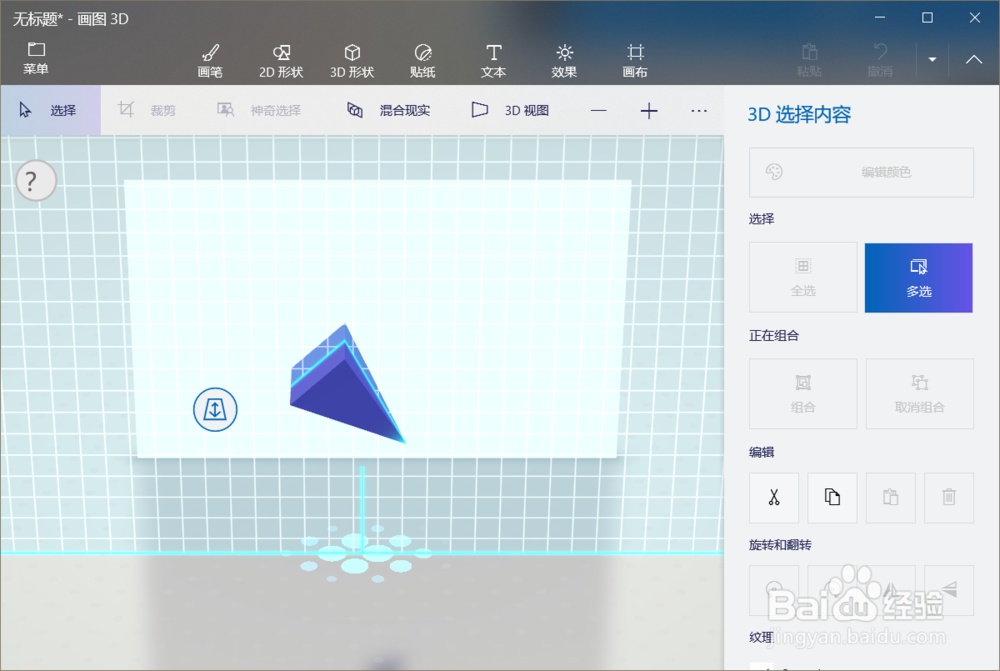
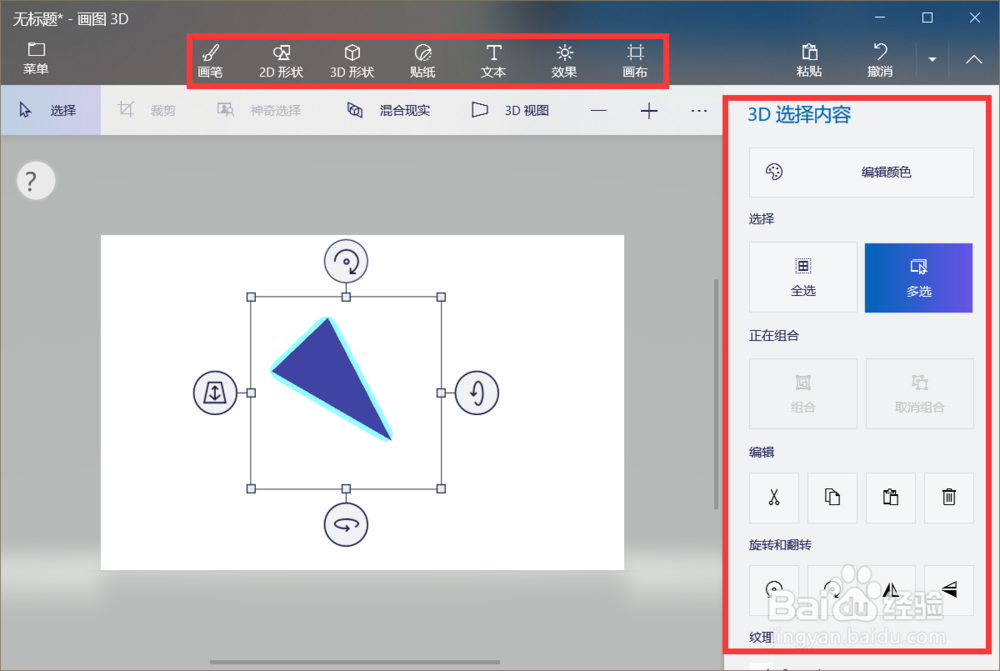
3、如图,这就是画图3D的界面,我们可以通过上面的功能来选择我们需要画的种类,2D、3D等等,3D是这个软件的亮点,如图所示小编画了一个3D的图形。可以在右侧选择具体设置。
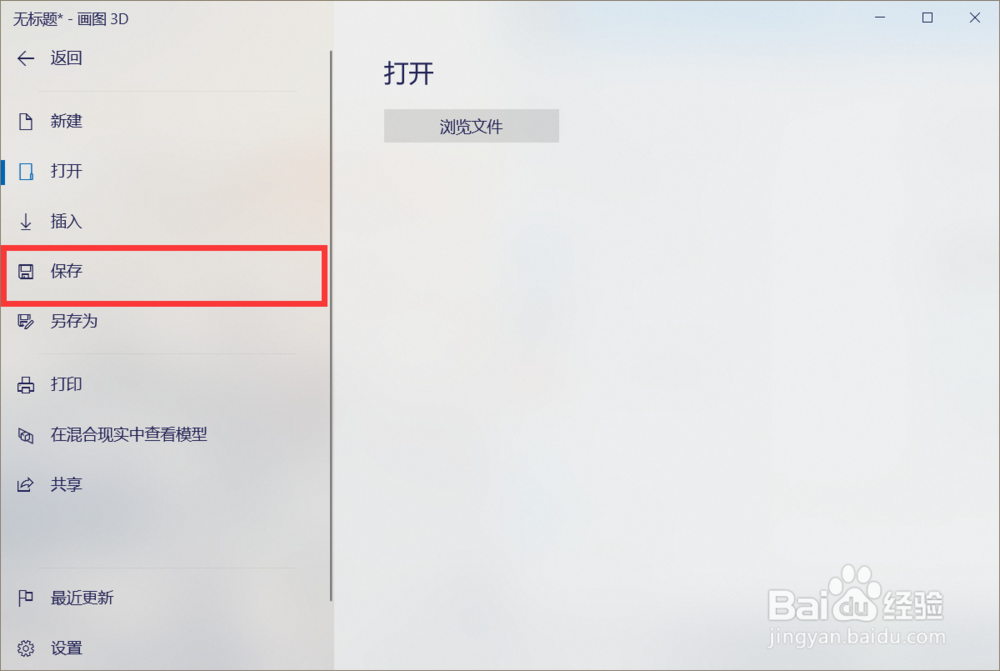
4、当我们画完一幅作品后可以点击保存来保存我们完成的作品,当然没有画完的作品也是可以保存下来继续供我们创作的。你学会了画图3D的使用了吗。
1、1.打开画图3D。
2.新建一个画图任务。
3.自由发挥进行创作。
4.保存即可。
