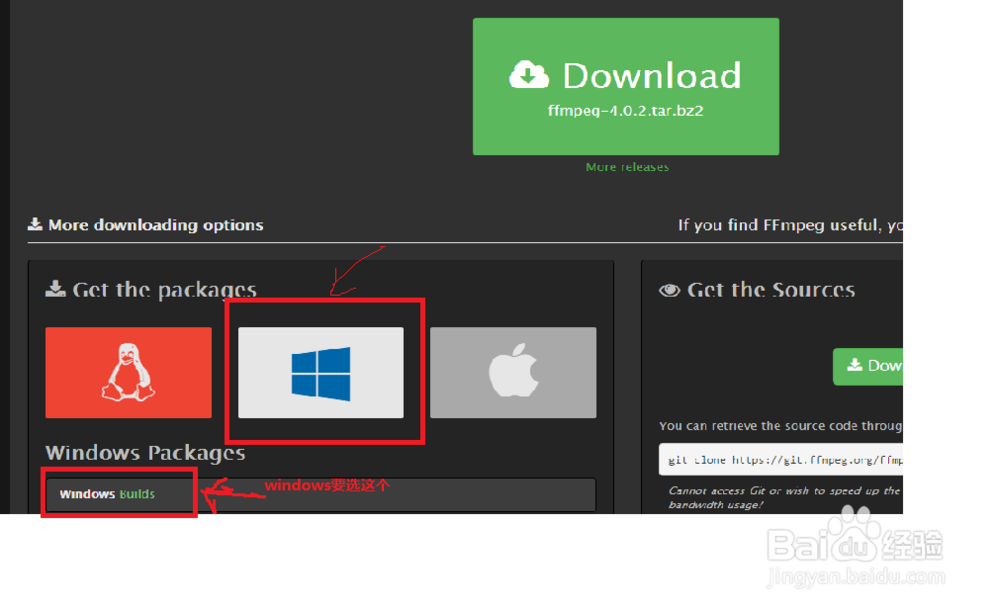
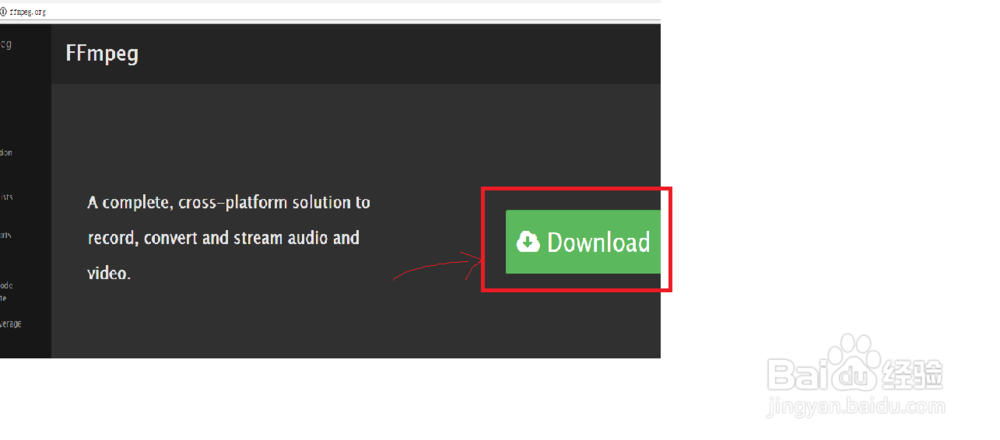
1、在官网下载ffmpeg。
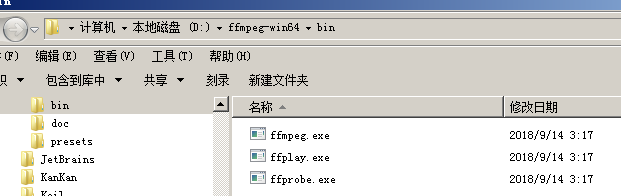
下载后解压,比如 D:\ffmpeg-win64目录
记住D:\ffmpeg-win64\bin 目录

2、在系统计算机->属性->右键->高级系统设置->高级->环境变量
里双击 路径 path 在路径最后添加 FFMPEG路径。
我的是 D:\ffmpeg-win64\bin ,这样后面才好调用ffmpeg!

3、screen-capture-recorder官网下载,并安装。
选择英语(没汉语)。

4、在“运行”->敲入 CMD 回车 ,进入DOS界面。
ffmpeg -list_devices true -f dshow -i dummy 检测环境安装状态。

5、查看视频可选参数
ffmpeg -f dshow -list_options true -i video="screen-capture-recorder"
查看音频设备可选参数
ffmpeg -f dshow -list_options true -i audio=virtual-audio-capturer

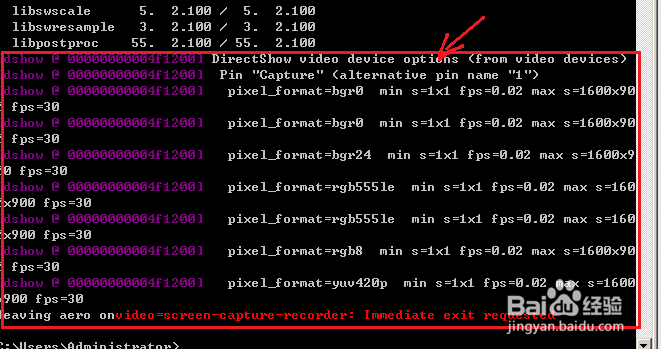
6、ffmpeg -f dshow -video_size 1600x900 -framerate 25 -pixel_format yuv420p -i video="screen-capture-recorder" video.mp4
注意 1600*900在上一步可以看到不能太大!

7、在 cmd 所在目录下 找到生成文件!

8、运行VLC,把生成文件video.mp4 拖入
OK
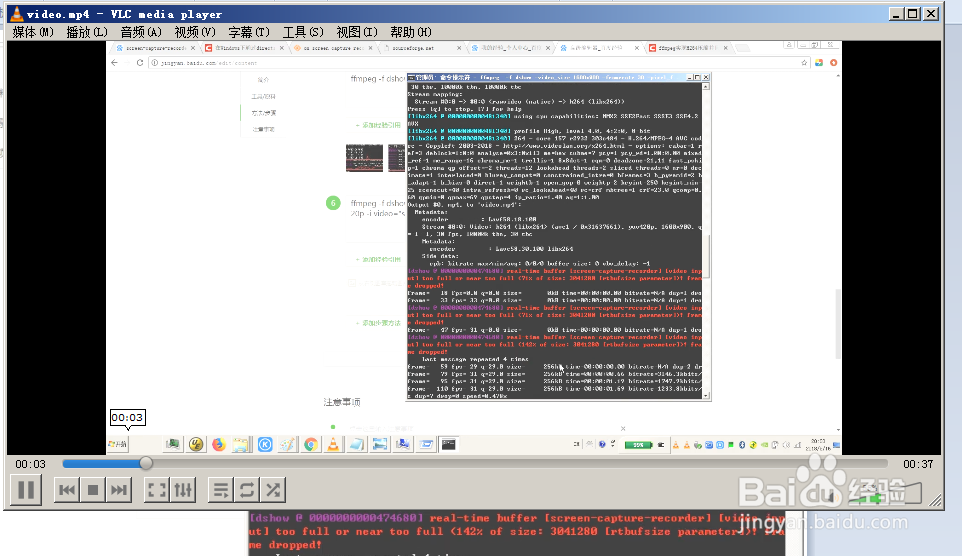
9、这个是音视频都可以保存的。最好在UE编辑否则容易错
ffmpeg -f dshow -i audio="virtual-audio-capturer":video="screen-capture-recorder" -pix_fmt yuv420p out.mp4
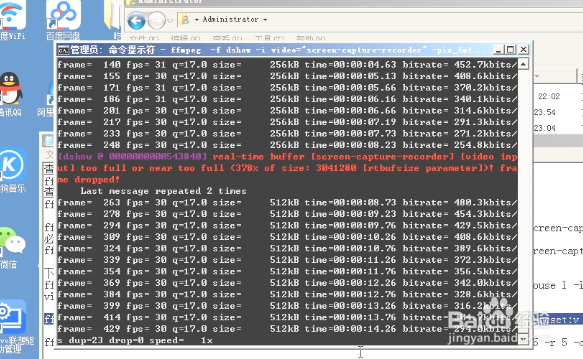
10、这句采用x264压缩。
ffmpeg -f dshow -i video="screen-capture-recorder" -pix_fmt yuv420p -vcodec libx264 -preset:v veryslow -tune:v zerolatency video1.mp4
