1、打开图像文件,单击【矩形选框工具】。

2、在选项栏中设置羽化效果为‘20像素’。

3、回到图像中,拖拽出要选择的图像区域。

4、选好图形后,按键盘上的【shift+Ctrl+I】组合键,进行图像的反选。

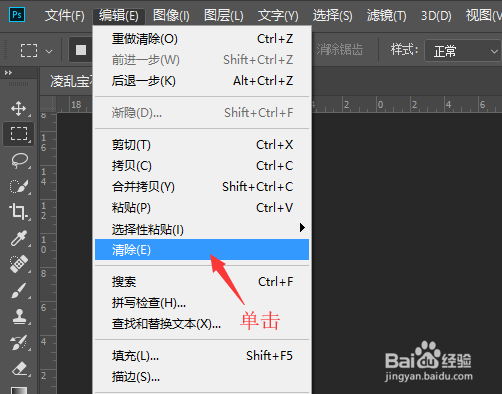
5、反选图形后,单击菜单栏中的【编辑】。

6、在弹出来的下拉菜单中单击【清除】命令。
7、返回图像中按键盘上的【Ctrl+D】键,取消选框,完成操作。

时间:2026-04-22 17:25:05
1、打开图像文件,单击【矩形选框工具】。
2、在选项栏中设置羽化效果为‘20像素’。
3、回到图像中,拖拽出要选择的图像区域。
4、选好图形后,按键盘上的【shift+Ctrl+I】组合键,进行图像的反选。
5、反选图形后,单击菜单栏中的【编辑】。
6、在弹出来的下拉菜单中单击【清除】命令。
7、返回图像中按键盘上的【Ctrl+D】键,取消选框,完成操作。
