1、打开图表。其中一种情况是我们要换行的数据标签在一个单元格内。
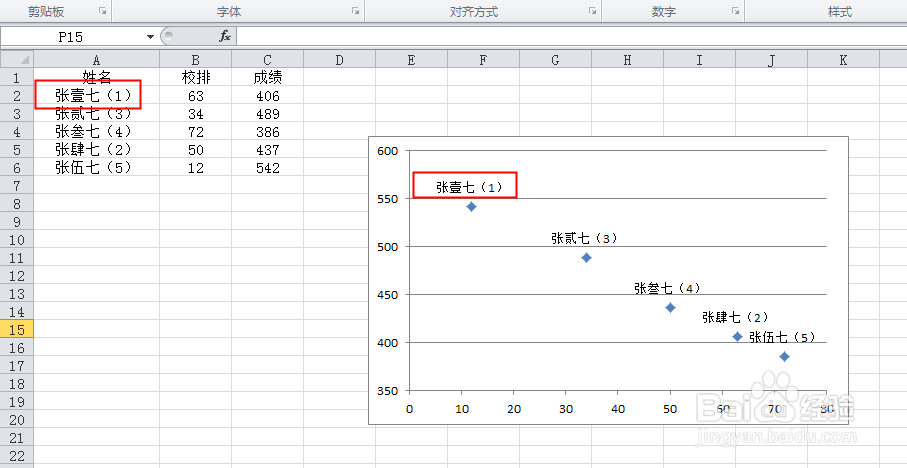
2、我们可以将光标移到要换行位置。
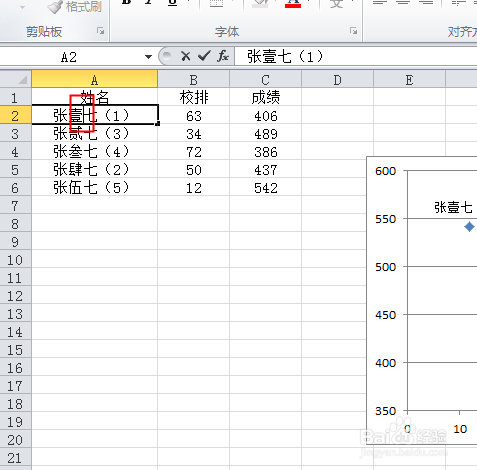
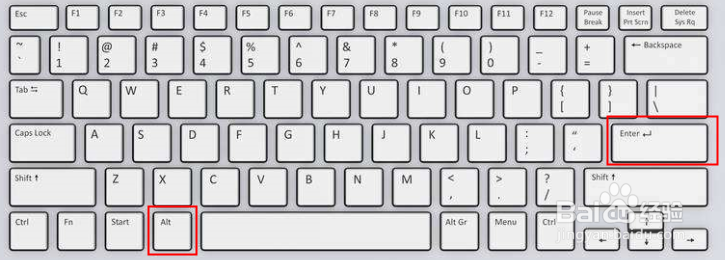
3、按键盘上的Alt+Enter组合键。
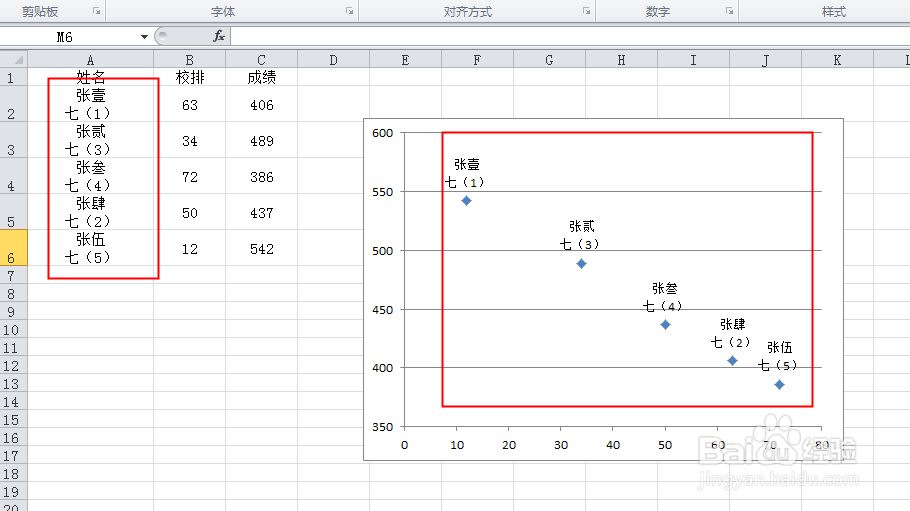
4、看单元格内的数据变成了两行,再看图表的数据标签也变成了两行。

5、按上边的方法把所有单元格数据都变成两行,图表中的数据标签也就都变成了两行。
6、还有一种情况就是数据标签的数据在两个或多个单元格内。
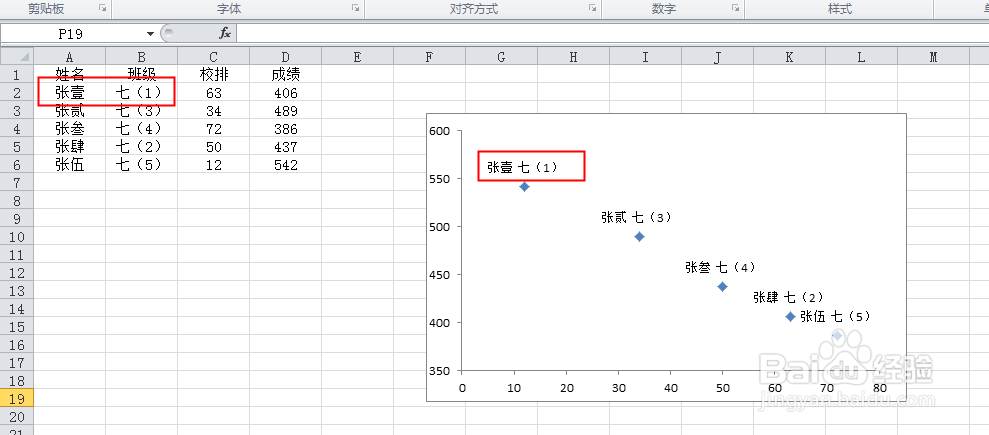
7、这种情况我们可以点击数据标签,将光标移到要换行的位置。
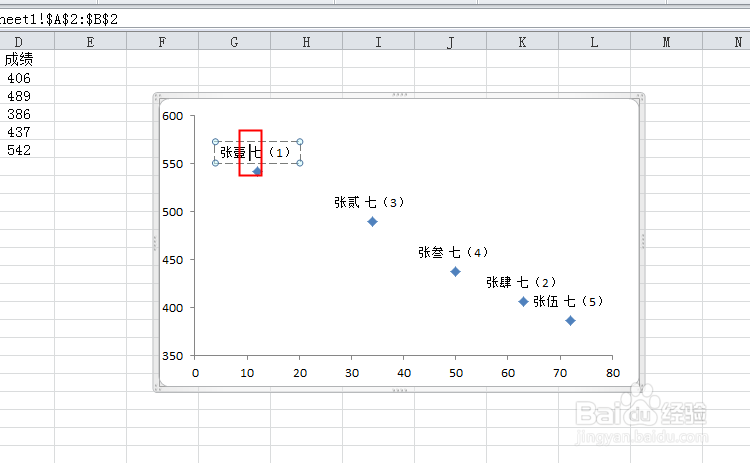
8、按回车键,看下图,数据标签换行了。
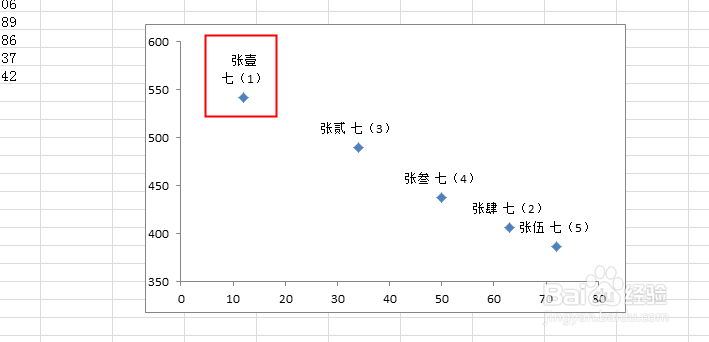
9、按上边方法所有数据标签都换行了。

时间:2026-05-11 14:47:40
1、打开图表。其中一种情况是我们要换行的数据标签在一个单元格内。
2、我们可以将光标移到要换行位置。
3、按键盘上的Alt+Enter组合键。
4、看单元格内的数据变成了两行,再看图表的数据标签也变成了两行。
5、按上边的方法把所有单元格数据都变成两行,图表中的数据标签也就都变成了两行。
6、还有一种情况就是数据标签的数据在两个或多个单元格内。
7、这种情况我们可以点击数据标签,将光标移到要换行的位置。
8、按回车键,看下图,数据标签换行了。
9、按上边方法所有数据标签都换行了。
