1、我们打开一个需要处理打印的值日表格,如图。

2、在打印预览里我们发现,右上角有一条不需要的线条很不好看,如图。我们下边需要把它很快的擦除掉。

3、我们回到表格中来,从开始里找到绘图边框,如图。

4、点击绘图边框右边的三角形,在弹出菜单里单击擦除边框,如图。

5、这时候鼠标会变成橡皮檫形状,移到需要去除的边框上,点击边框,如图。
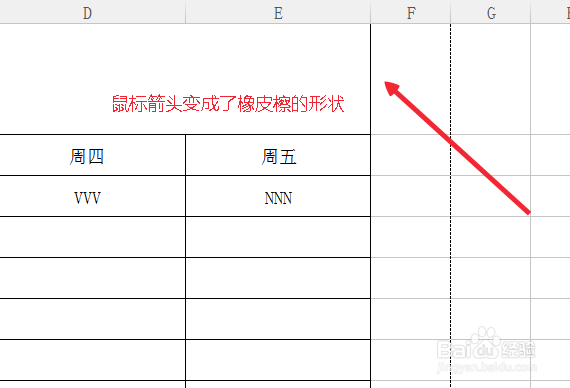
6、松开鼠标之后,我们就会发现那条边框不见了,如图。

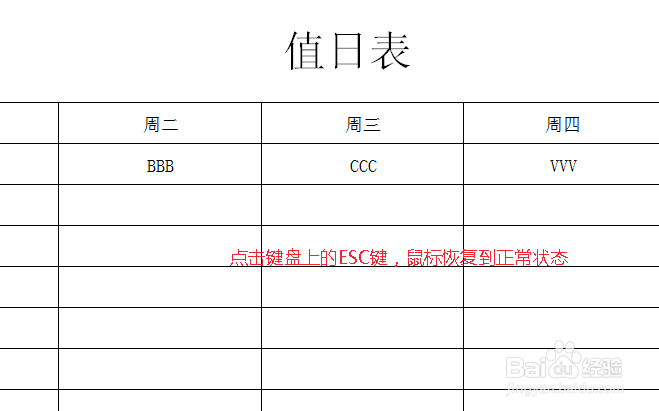
7、最后我们点击键盘上的ESC键,就会恢复到原来的编辑状态,如图,是不是很方便呢、
时间:2026-04-24 02:56:13
1、我们打开一个需要处理打印的值日表格,如图。
2、在打印预览里我们发现,右上角有一条不需要的线条很不好看,如图。我们下边需要把它很快的擦除掉。
3、我们回到表格中来,从开始里找到绘图边框,如图。
4、点击绘图边框右边的三角形,在弹出菜单里单击擦除边框,如图。
5、这时候鼠标会变成橡皮檫形状,移到需要去除的边框上,点击边框,如图。
6、松开鼠标之后,我们就会发现那条边框不见了,如图。
7、最后我们点击键盘上的ESC键,就会恢复到原来的编辑状态,如图,是不是很方便呢、
