教你用Photoshop挽救曝光不足的照片

 时间:2026-04-23 14:54:10

1、在菜单中执行“文件/打开”命令或按快捷键Ctrl+O键,打开“曝光不足照片”素材

教你用Photoshop挽救曝光不足的照片

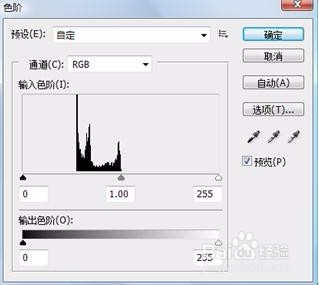
2、从打开的素材中我们可以看到由于曝光不足,照片感觉就像蒙上了一层灰沙,下面就对其进行修正还原照片的本来面目。在菜单中执行“图像/调整/色阶”命令,打开“色阶”对话框
教你用Photoshop挽救曝光不足的照片

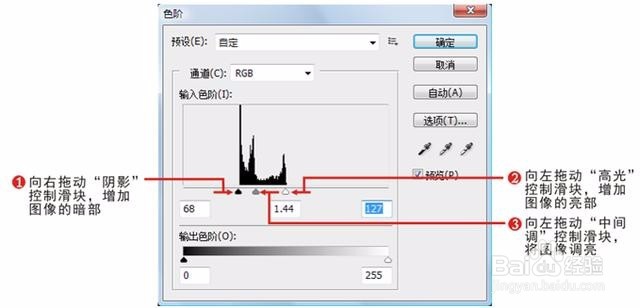
3、在“色阶”对话框中,向右拖动“阴影”控制滑块,向左拖动“高光”控制滑块,向左拖动“中间调”控制滑块
教你用Photoshop挽救曝光不足的照片

4、整完毕后单击“确定”按钮,得到最终效果

教你用Photoshop挽救曝光不足的照片

教你用Photoshop挽救曝光不足的照片

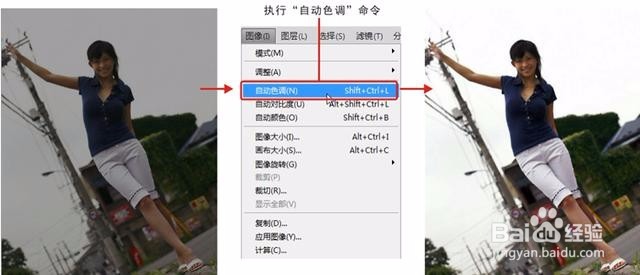
5、对于初学者来说,使用对话框有可能不太习惯,大家可以直接通过命令调整曝光不足产生的图片发灰暗效果,只要在菜单中执行“图像/自动色调”命令就可以快速调整曝光不足
教你用Photoshop挽救曝光不足的照片

  • PS中钢笔工具的应用
  • Photoshop制作超级魔方
  • ps教程:如何设计图标
  • ps中如何画一个大树
  • 17—PS之快速选择工具和魔棒工具
  • 热门搜索
    以书为友手抄报 法律伴我成长手抄报 关于书的手抄报内容 讲文明手抄报内容 科学手抄报的资料 初中手抄报版面设计 一年级小学生手抄报 手抄报的装饰花边简单 交通安全小报手抄报 三月三手抄报图片大全