使用Spring Tool Suite(STS)写点Spring MVC4

 时间:2026-02-15 08:48:56

1、如果你已经安装过了对应的IDE 之一, 三者都行. 那就不用看下面的了. 有点浪费你的时间, 如果你还没有配置, 可以看一下, 反正也是傻瓜式的配置. 敌军还有30秒到达战场.
使用Spring Tool Suite(STS)写点Spring MVC4

2、先去下载工具吧. 下载地址看图片. 现在文件吧. 

使用Spring Tool Suite(STS)写点Spring MVC4

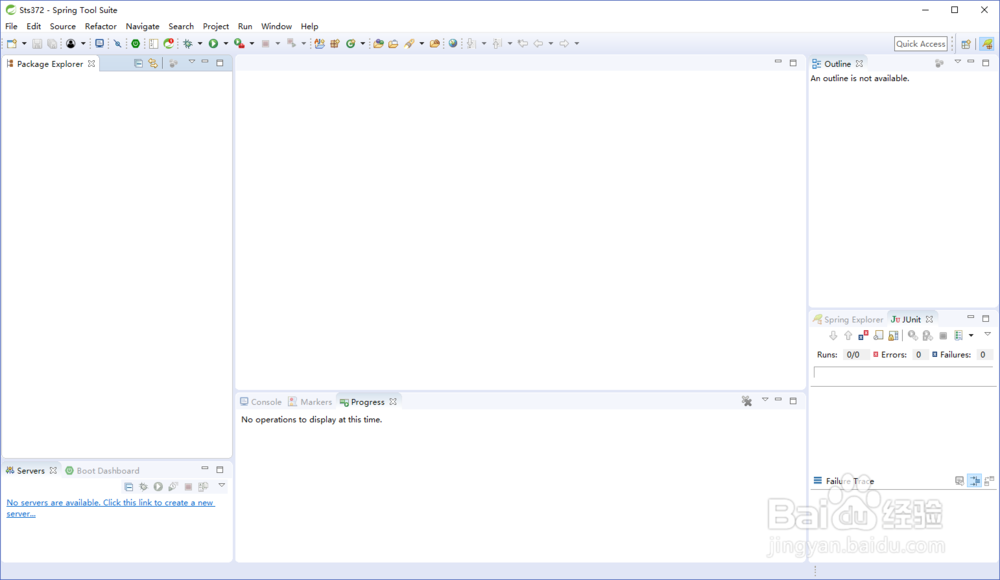
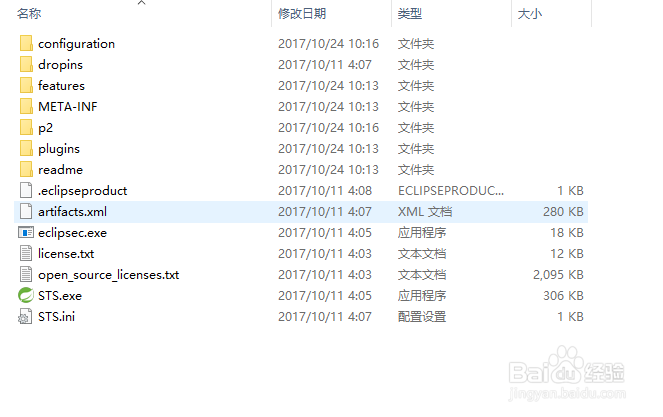
3、写到这的时候, 发现不用写下去了, 因为啥呢, 因为他和eclipse一样, 只要解压文件, 配置好jdk, 直接可以用, 既然写了, 我这就继续吧. 然后, 使用springboot 创建一个springmvc 的项目. 并运行起来吧. 
使用Spring Tool Suite(STS)写点Spring MVC4

使用Spring Tool Suite(STS)写点Spring MVC4

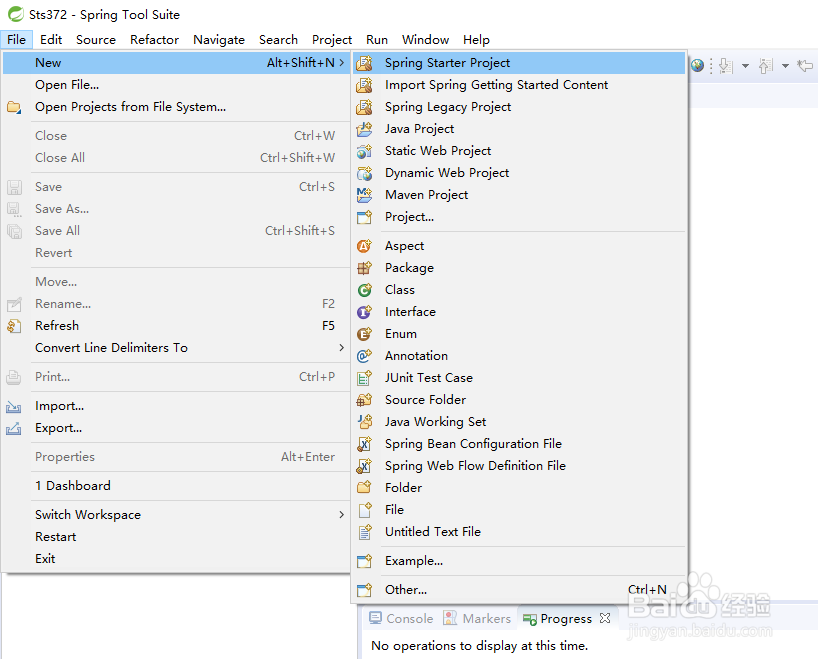
4、创建一个项目, 快速使用一下. 通过File -> New ->Spring starter project 
使用Spring Tool Suite(STS)写点Spring MVC4

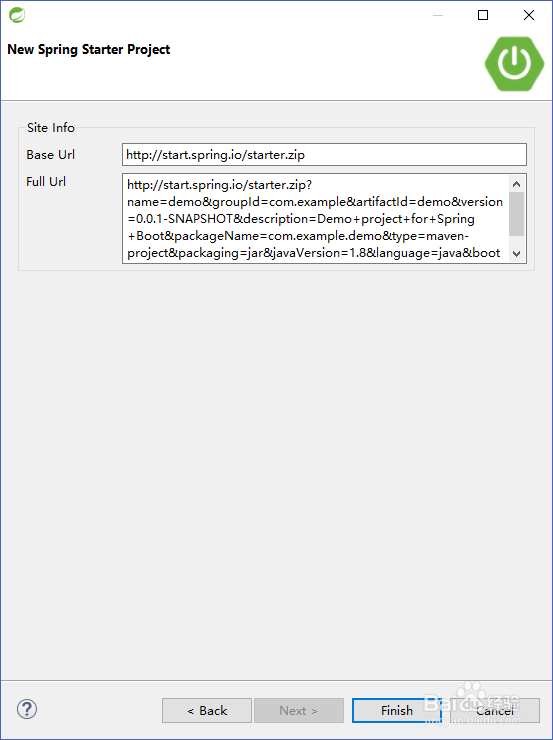
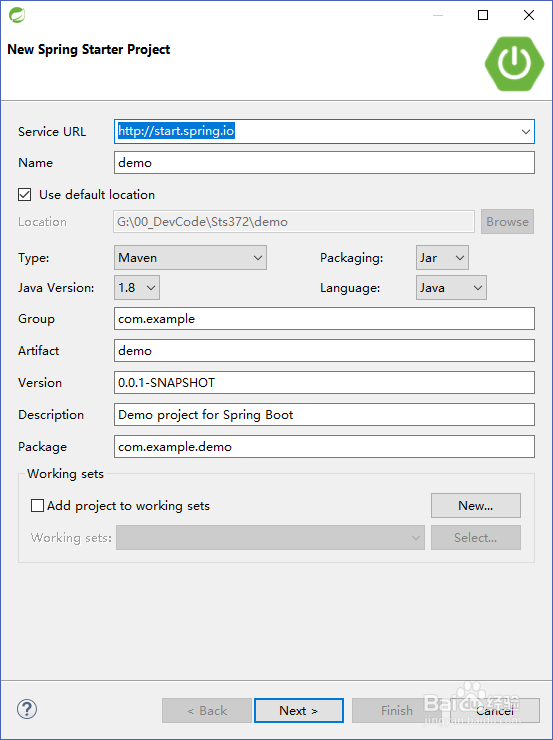
5、我这直接选择默认的, 先跑起来为先. 各个概念, 如果你不懂, 就先不理解, 如果你懂了, 那你还来看这个教程干啥? 
使用Spring Tool Suite(STS)写点Spring MVC4

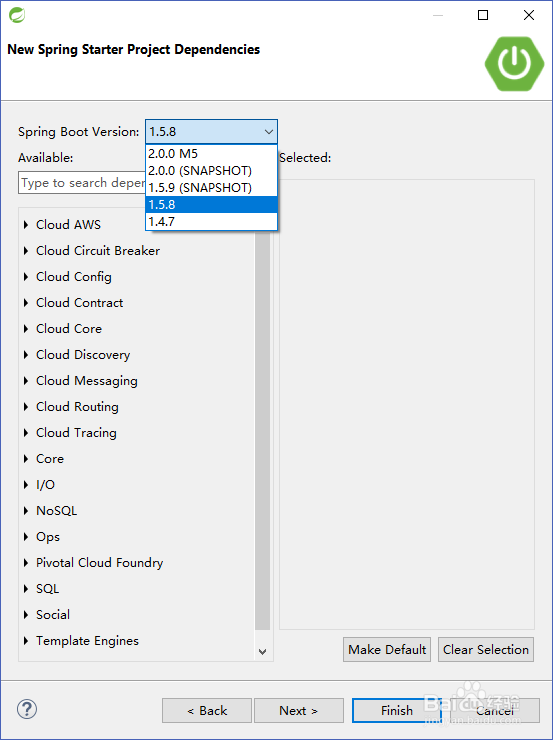
6、选择需要的版本  和   对应的依赖, 我这里就加入了一个依赖, 就是web里面的web. 
使用Spring Tool Suite(STS)写点Spring MVC4

7、这里等待安装完成, 如果你没有长城, 就使用一个国内的加速器. 

使用Spring Tool Suite(STS)写点Spring MVC4

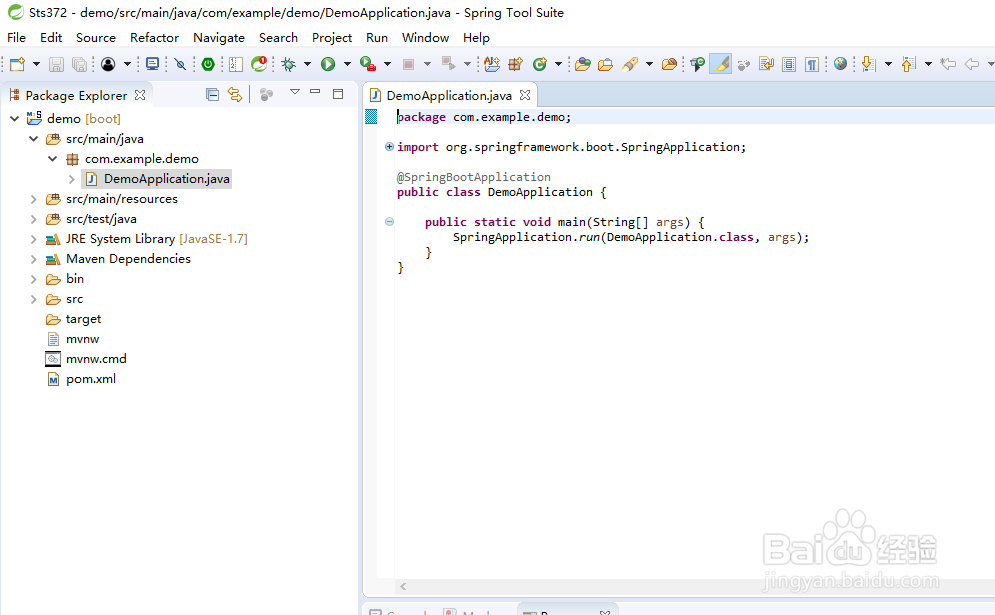
8、当前是加载完成的页面. 当前是项目的目录结构

使用Spring Tool Suite(STS)写点Spring MVC4

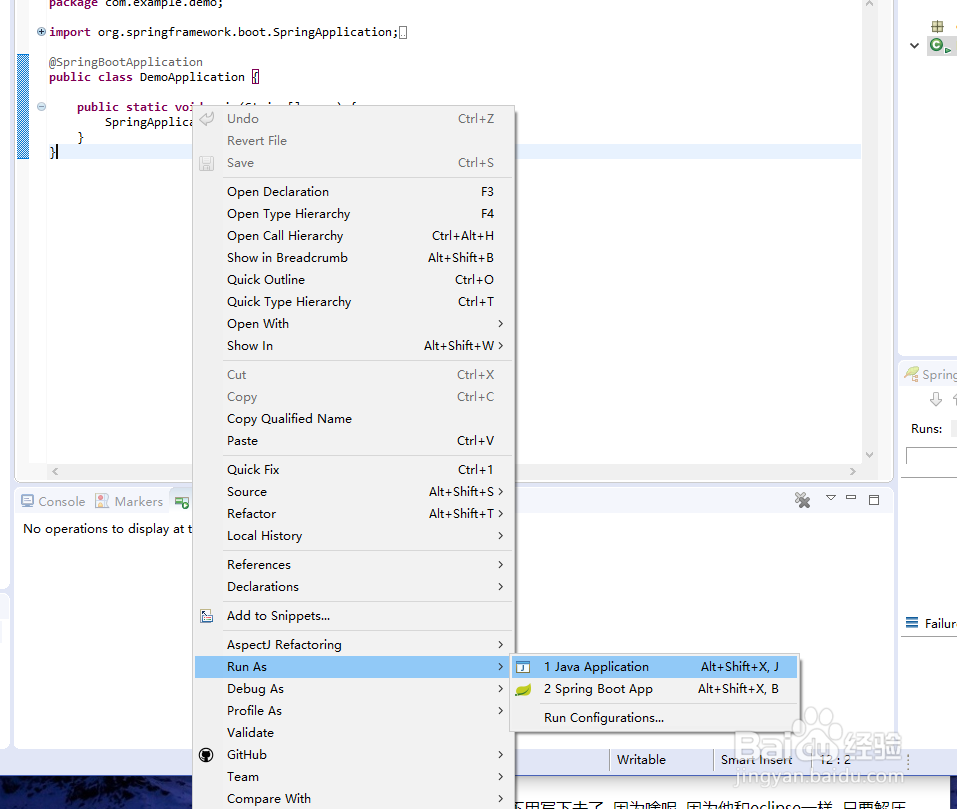
9、 打开 DemoApplication  运行起来它, 这里两种方式都可以运行. 
使用Spring Tool Suite(STS)写点Spring MVC4

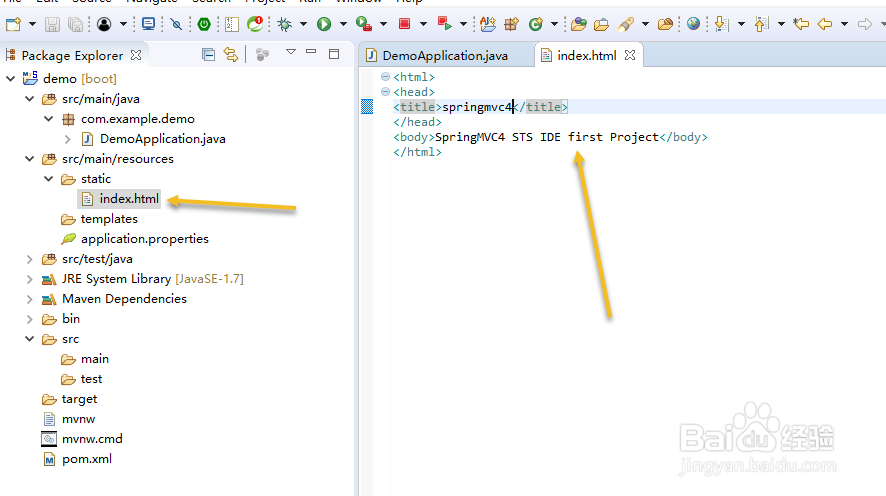
10、添加首页文件和内容, 否则运行之后就是404

使用Spring Tool Suite(STS)写点Spring MVC4

11、运行起来的端口默认 8080. 请使用 localhost:8080启动. 

使用Spring Tool Suite(STS)写点Spring MVC4

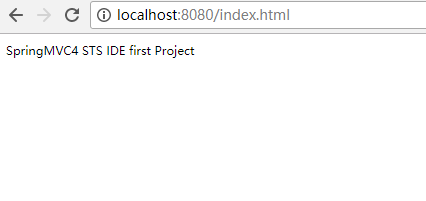
12、运行效果如下:  一行配置文件都没有写,  就完成了. 这是spring boot 的效果. 
使用Spring Tool Suite(STS)写点Spring MVC4

  • css3如何设置椭圆形图片
  • SQLServer如何创建表
  • jquery如何让div随着滚动条的改变而改变
  • HTML之input元素的各种形态
  • 如何利用Python设计语言查看变量的基本数据类型
  • 热门搜索
    阅读手抄报简单又漂亮 孝亲敬老手抄报 手抄报图案 禁毒手抄报 中秋节的手抄报 安全知识手抄报 防溺水手抄报 绿色环保手抄报 安全教育手抄报内容 节约手抄报