1、打开Word文档。
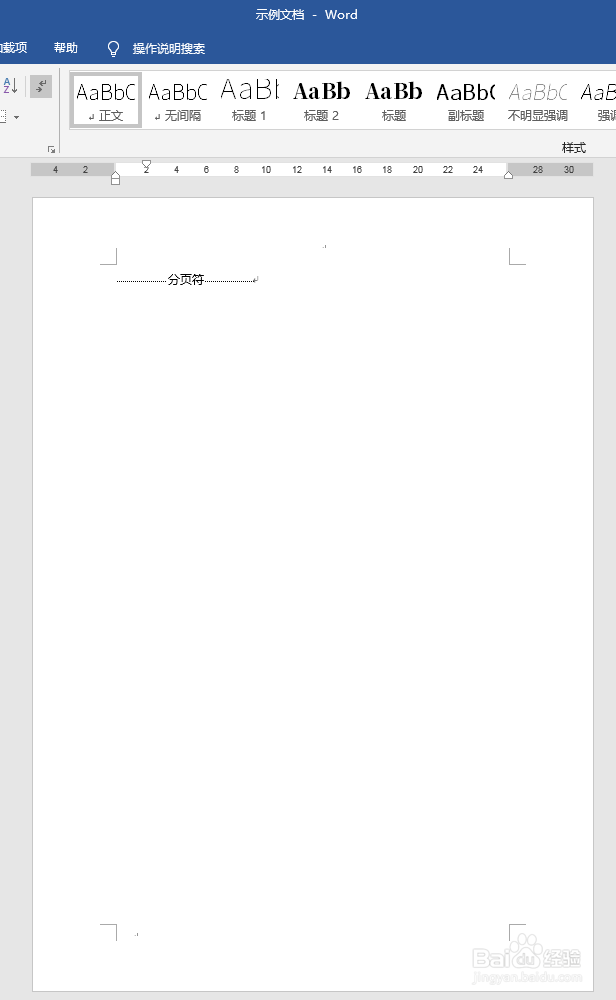
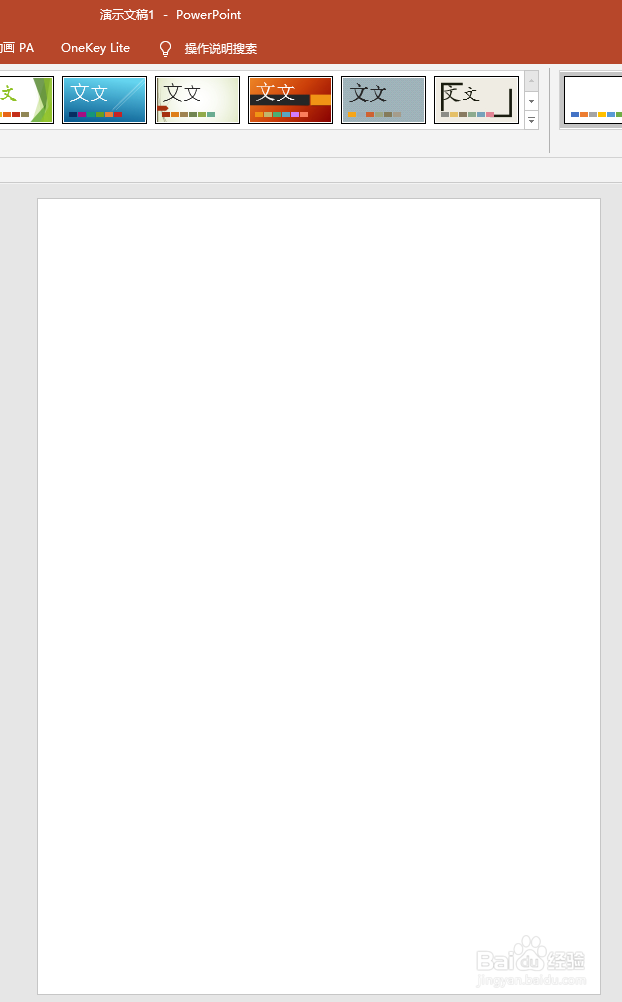
2、打开PPT,把页面设置为Word文档的纸张大小和方向。
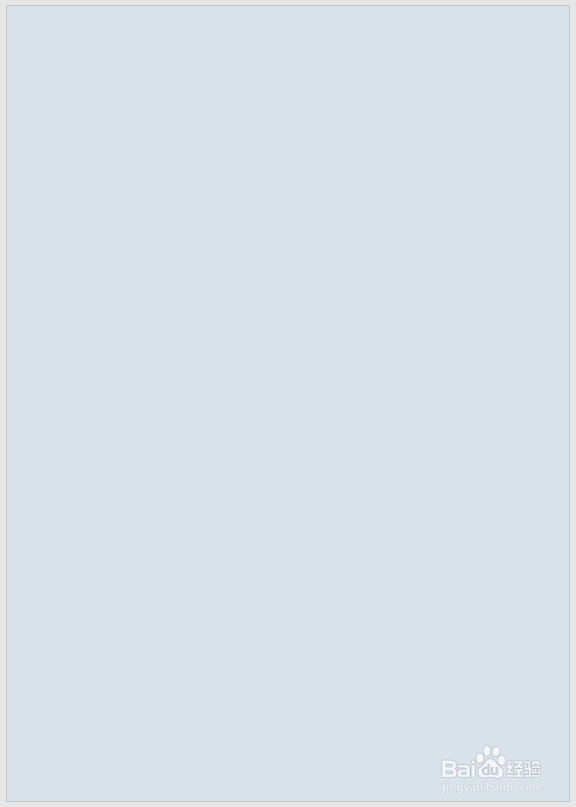
3、把矩形填充颜色,去掉轮廓。
4、再插入一个全屏矩形,填充为白色,取消轮廓。
5、插入文本框,输入Word文档标题文字。
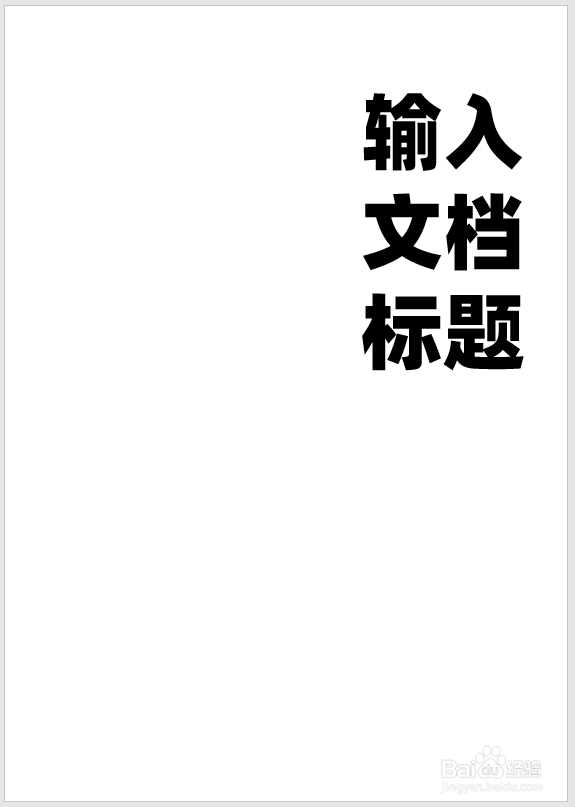
6、选中白色矩形和文本框,执行组合。
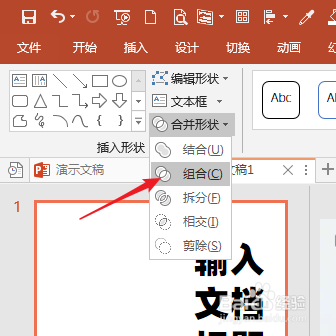
7、则文本框所在的矩形位置就被镂空了。
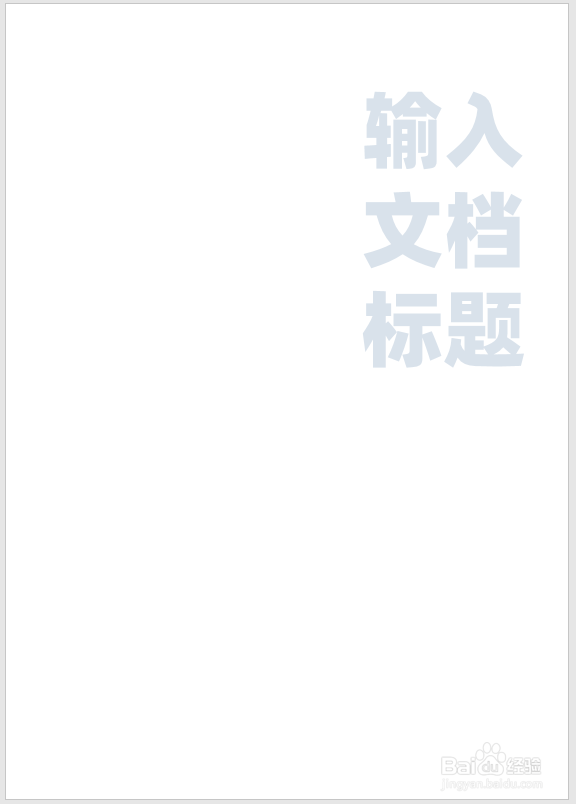
8、选中被镂空的矩形,添加下偏移阴影。
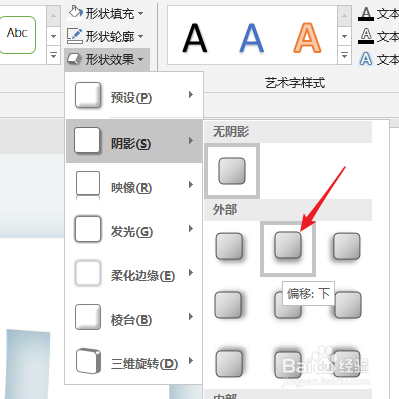
9、则镂空效果就得到了。
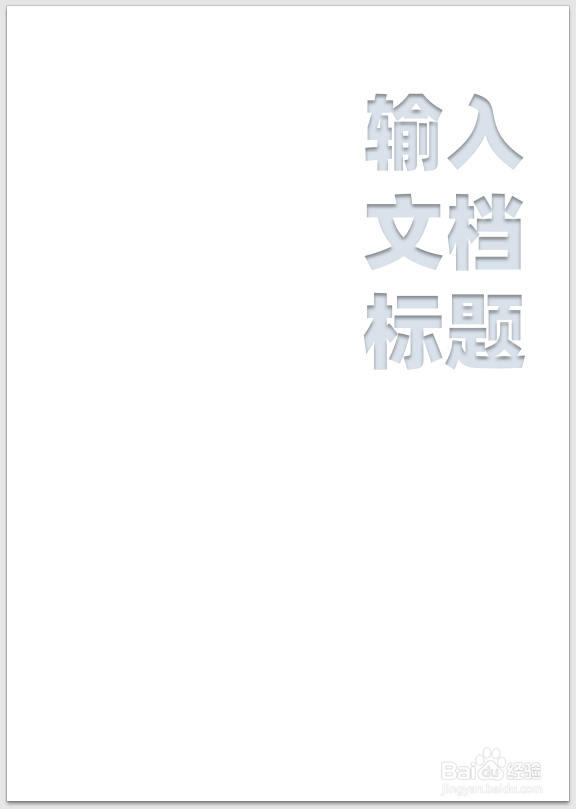
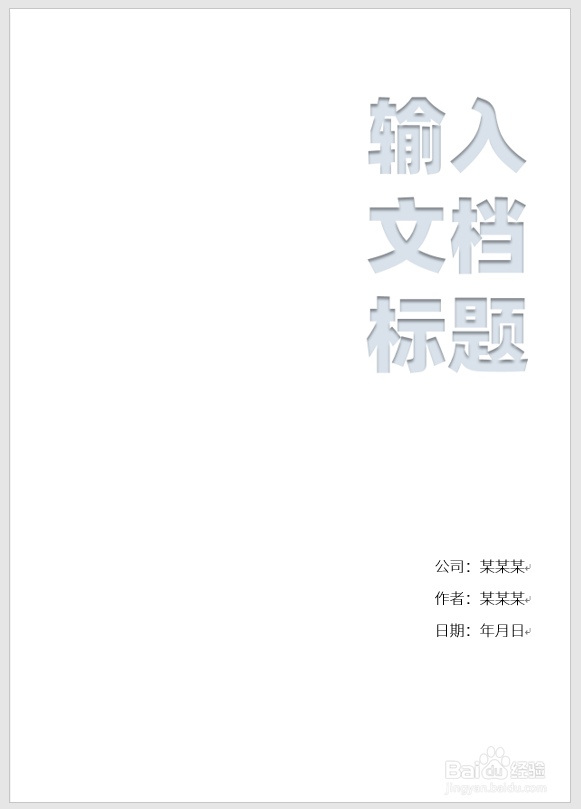
10、最后,把镂空矩形和底部背景色矩形复制,以图片方式粘贴进Word文档,再添加文本框,输入公司、作者、日期等信息,就得到了最终的Word封面。
时间:2026-04-25 02:06:40
1、打开Word文档。
2、打开PPT,把页面设置为Word文档的纸张大小和方向。
3、把矩形填充颜色,去掉轮廓。
4、再插入一个全屏矩形,填充为白色,取消轮廓。
5、插入文本框,输入Word文档标题文字。
6、选中白色矩形和文本框,执行组合。
7、则文本框所在的矩形位置就被镂空了。
8、选中被镂空的矩形,添加下偏移阴影。
9、则镂空效果就得到了。
10、最后,把镂空矩形和底部背景色矩形复制,以图片方式粘贴进Word文档,再添加文本框,输入公司、作者、日期等信息,就得到了最终的Word封面。
