win10怎么优化最流畅

 时间:2026-04-05 21:55:16

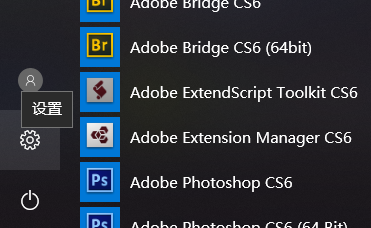
1、首先我们打开设置界面,点开设置

win10怎么优化最流畅

win10怎么优化最流畅

2、在如图所示的位置搜索服务,点击本地服务,打开

win10怎么优化最流畅

win10怎么优化最流畅

3、如图,打开下面界面以后,我们按拼音顺序从上往下找。

win10怎么优化最流畅

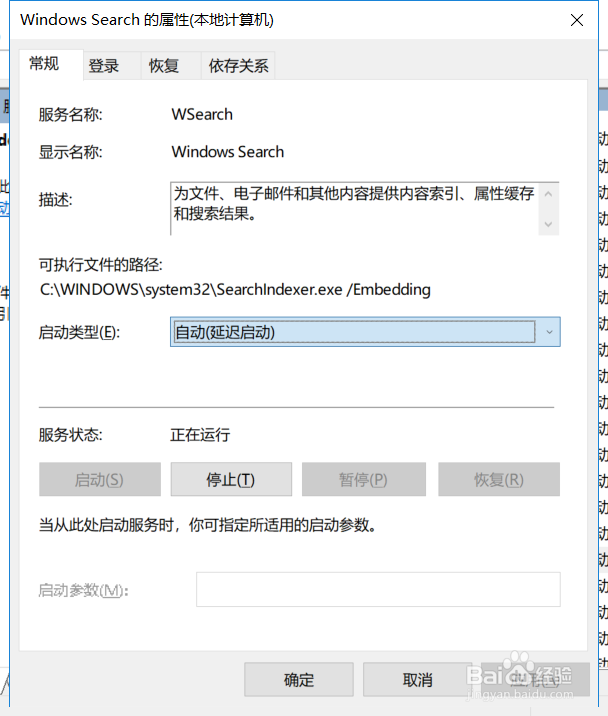
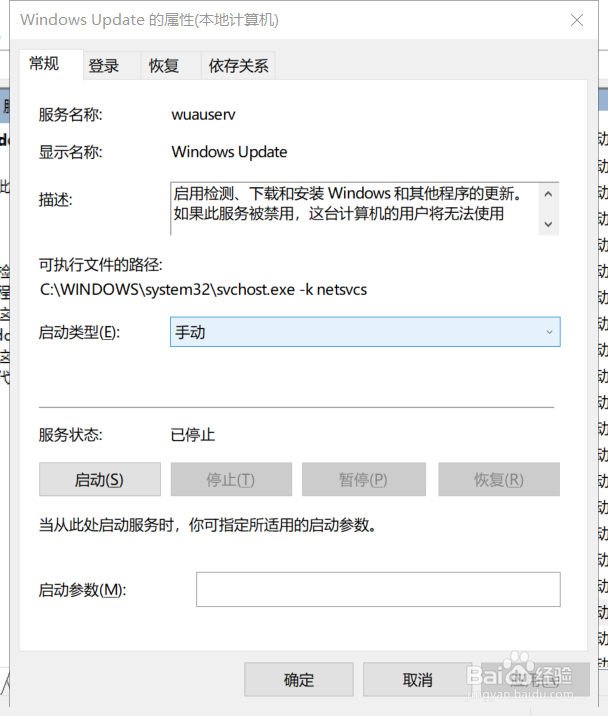
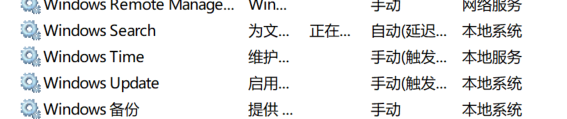
4、首先我们找到Windows Search和Windows update,这两个是很相近的
win10怎么优化最流畅

5、接着我们右键点开他们,然后选择属性进入下面的界面,选择禁用

win10怎么优化最流畅

win10怎么优化最流畅

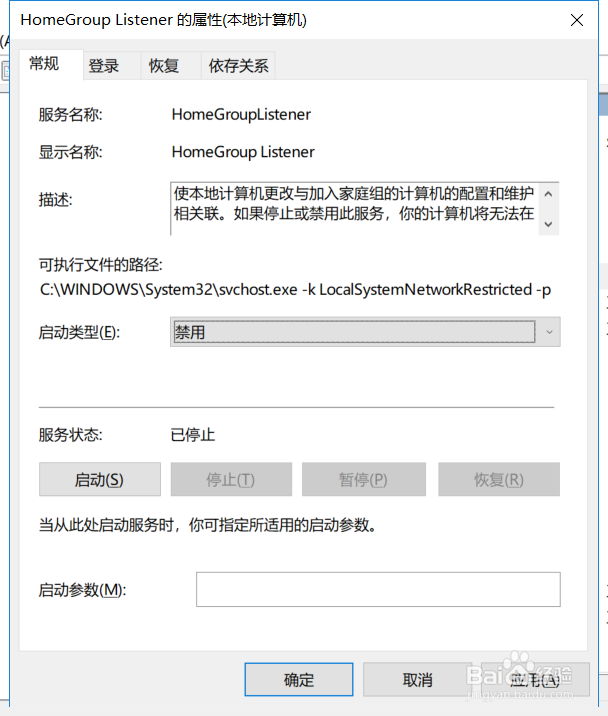
6、接着我们找家庭组所有服务,如图所示,直接右键点开属性,选择禁用

win10怎么优化最流畅

win10怎么优化最流畅

win10怎么优化最流畅

7、接着我们再找一下Superfetch服务,我们右键点开,选择属性进入,选择延时启动

win10怎么优化最流畅

win10怎么优化最流畅

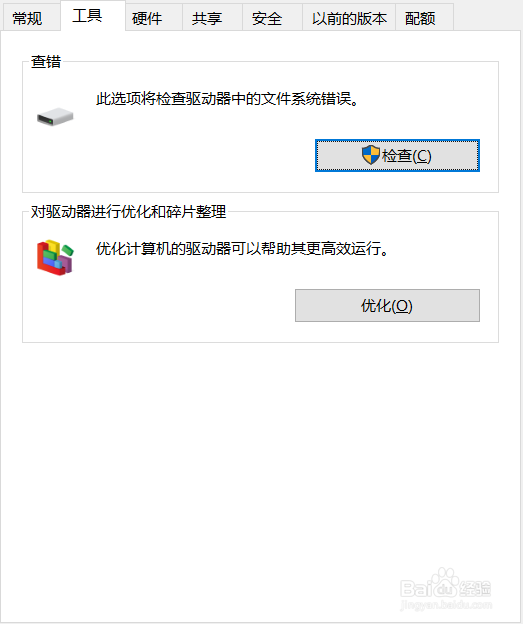
8、还有一种就是打开我们的电脑,右键C盘打开属性界面

win10怎么优化最流畅

9、选择属性界面最上面的工具一栏

win10怎么优化最流畅

win10怎么优化最流畅

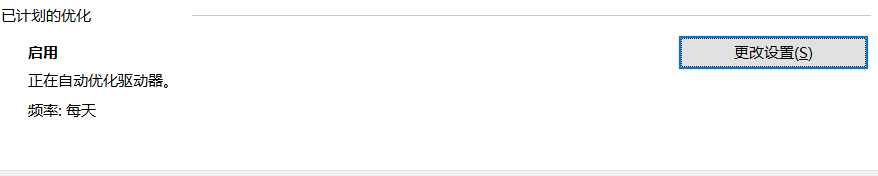
10、选择优化,并且我们可以在下面看到有一个自动优化的选项,我们点击启动,选择每天,或者每周都行,看个人意愿,优化

win10怎么优化最流畅

win10怎么优化最流畅

win10怎么优化最流畅

  • 了解BIOS的ESCD 避免兼容故障产生
  • 永久关闭win10自动更新(2018/12/19)
  • win8.1硬盘占用率100%怎么办
  • 怎么扩展分区
  • win10怎么关闭家庭组服务?
  • 热门搜索
    校园手抄报内容 关于体育精神的手抄报 与诗同行手抄报 清明节手抄报设计图 手抄报排版设计 节约用水手抄报大全 寓言故事手抄报 读书的手抄报图片 文明安全行手抄报 端午节手抄报简单好看