TeamViewer开启固定密码无人值守远程访问电脑?

 时间:2026-02-13 23:25:56

1、首先启动软件,可以看到自己的ID和随机密码,我在【无人值守访问】中,勾选第一个【随windows一同启动】,这样电脑重启也会自动启动软件啦

TeamViewer开启固定密码无人值守远程访问电脑?

2、然后在顶部点击【其他】-【选项】

TeamViewer开启固定密码无人值守远程访问电脑?

3、在左侧菜单中点击选择【安全性】

TeamViewer开启固定密码无人值守远程访问电脑?

4、点击后可以在右侧看到【个人密码】,我们输入自己要设置的无人值守的密码,可以设置比较复杂的密码,这样别人不容易破解
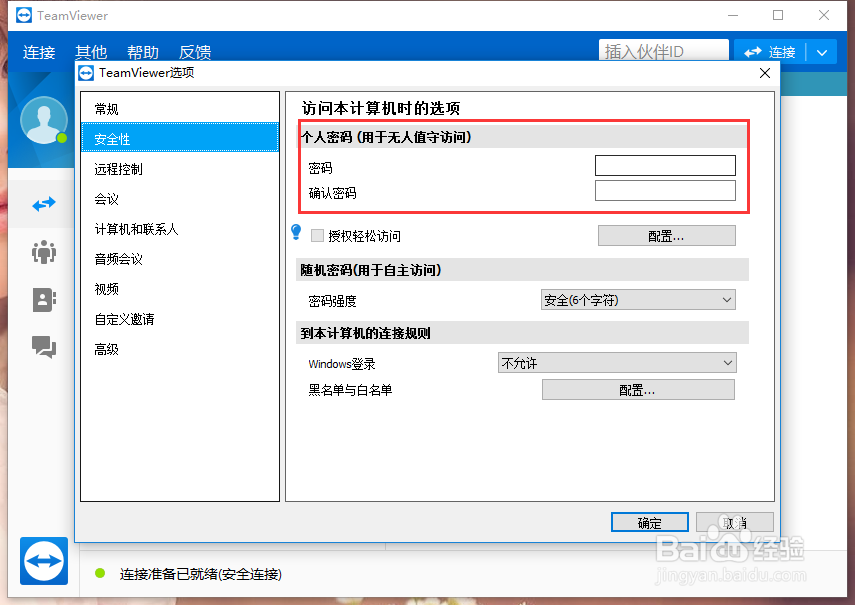
TeamViewer开启固定密码无人值守远程访问电脑?

5、填写密码完成后点击右下角的【确定】

TeamViewer开启固定密码无人值守远程访问电脑?

6、然后我们在右下角任务栏中鼠标右键退出软件,并重新启动软件

TeamViewer开启固定密码无人值守远程访问电脑?

7、可以看到自己的随机密码还是会改变,使用随机密码也可以远程哦,我们使用刚才设置的个人密码也是可以远程操作的哦,这样方便吧

TeamViewer开启固定密码无人值守远程访问电脑?

  • 渗透测试:[1]Fbinstool制作USB启动盘
  • 怎么读SAS硬盘里的数据
  • Windows XP如何停止将文件夹共享
  • Win10 defender实时保护灰色的点不了怎么办
  • Win10中怎么搜索含相同文字的文件或者文件夹
  • 热门搜索
    关于科学家的手抄报 法制手抄报内容大全 母爱的手抄报 美德少年手抄报资料 一年级手抄报内容 交通安全小报手抄报 梦想起航手抄报 感恩主题手抄报 节约用水用电手抄报 安全文明手抄报图片