1、CTRL+J复制图层
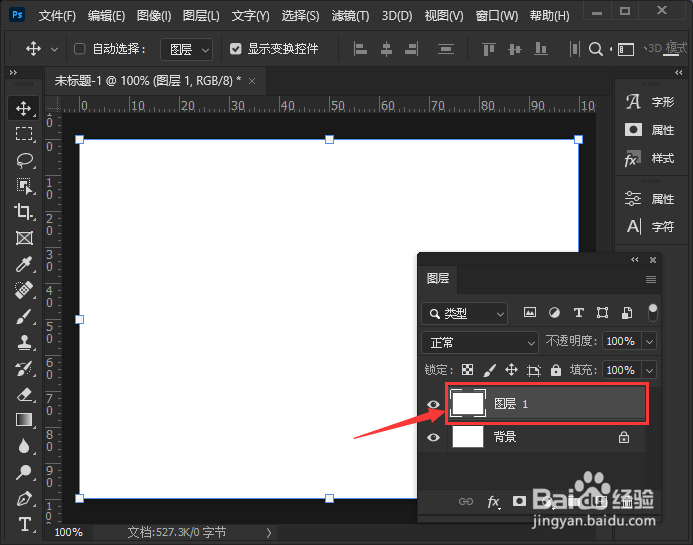
我们按下【CTRL+J】把白色背景图层复制一份出来。
2、渐变工具,线性渐变
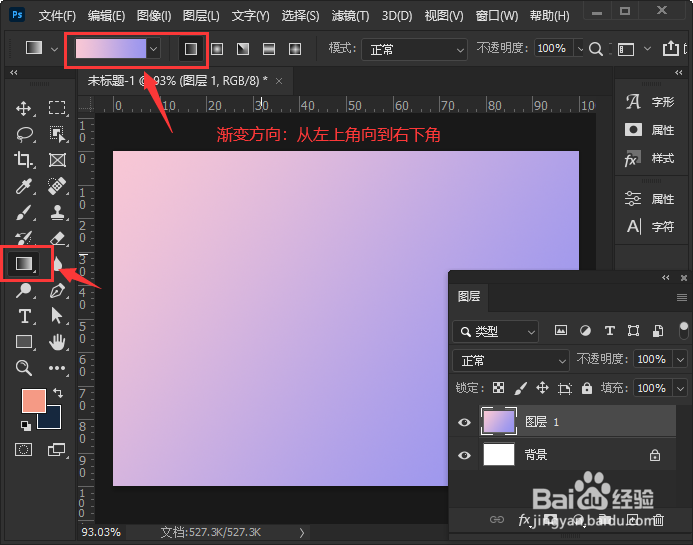
我们选中图层1,点击【渐变工具】设置自己喜欢的渐变颜色,渐变类型选择为【线性渐变】,渐变方向从左上角向到右下角。
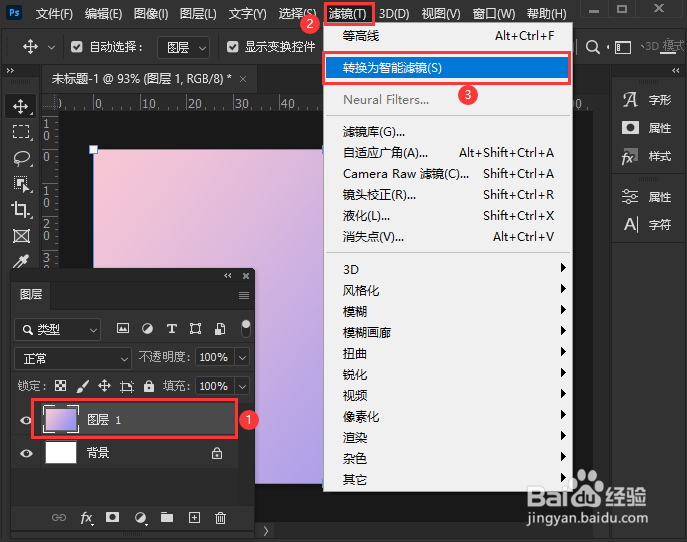
3、滤镜-转换为智能滤镜
接着,我们选中渐变颜色的图层1,点击【滤镜】-【转换为智能滤镜】。
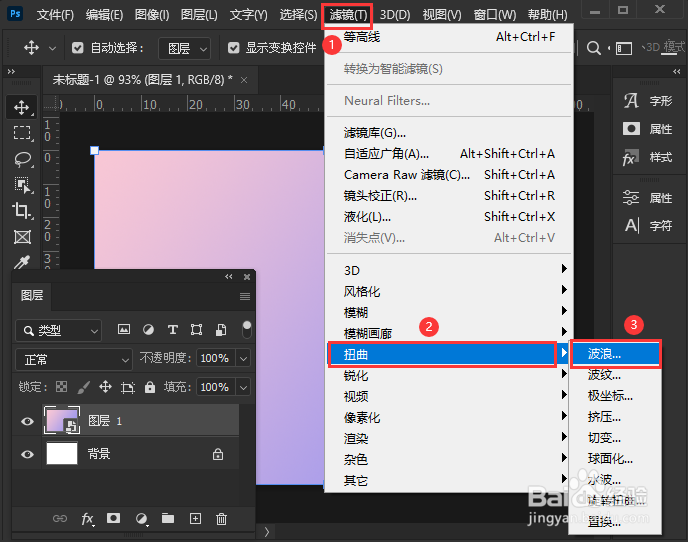
4、滤镜-扭曲-波浪
接下来,我们在【滤镜】-【扭曲】中选择【波浪】。
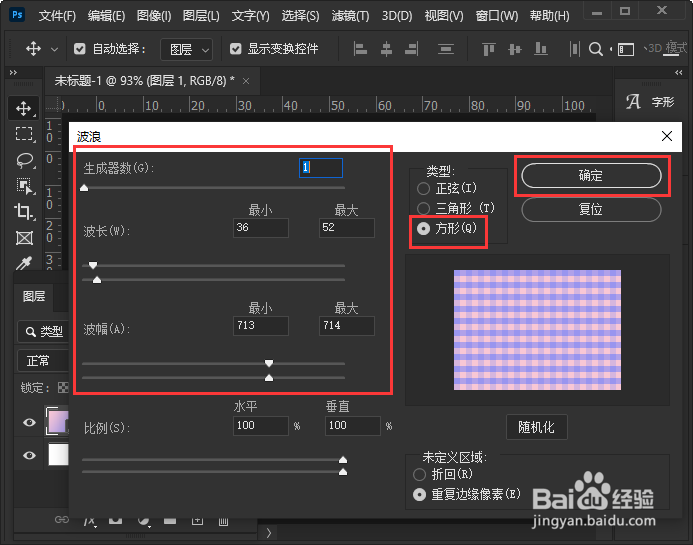
5、调整波浪参数
我们在波浪里面,把生成器数设置为【1】,波长最小为【36】,最大为【52】,波幅最小为【713】,最大为【714】,类型选择【方形】,点击【确定】。
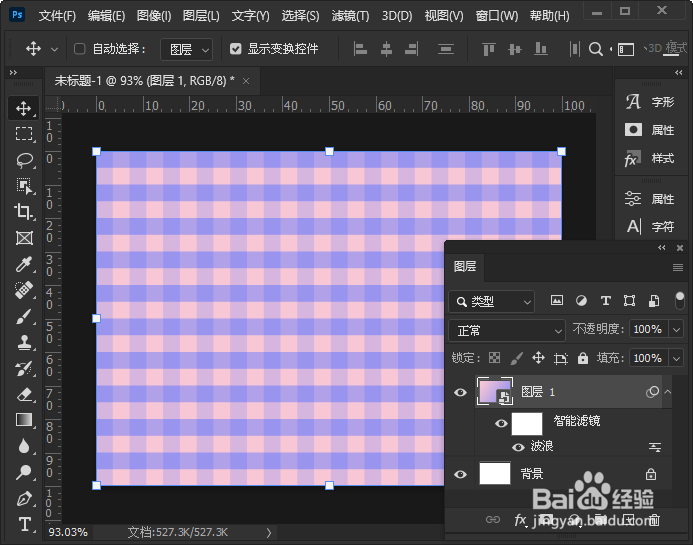
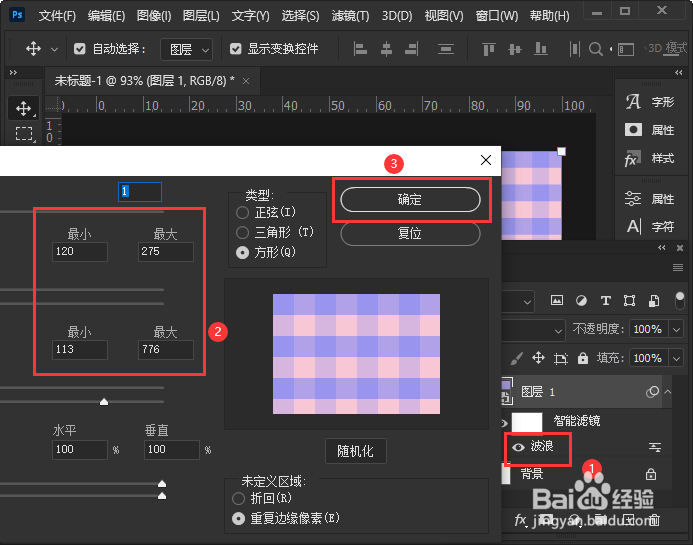
6、点击智能滤镜波浪,重新调整参数
如果我们需要调整方格子的大小,点击图层中智能滤镜的波浪,根据需要调整参数即可,然后点击【确定】。
7、两种漂亮的格子背景
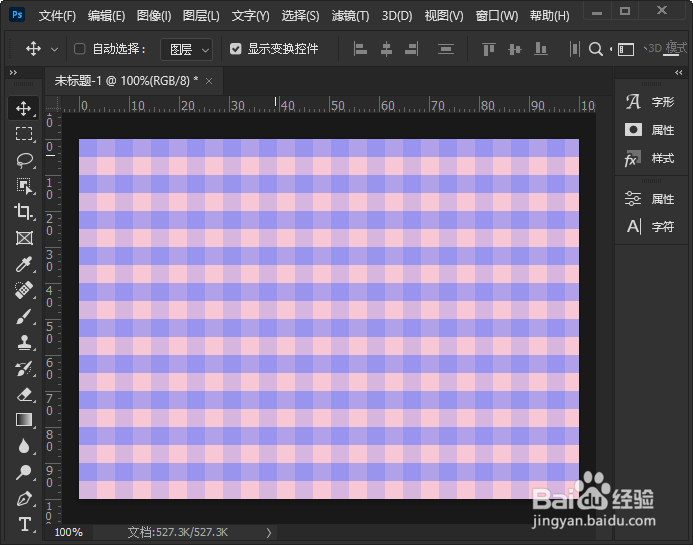
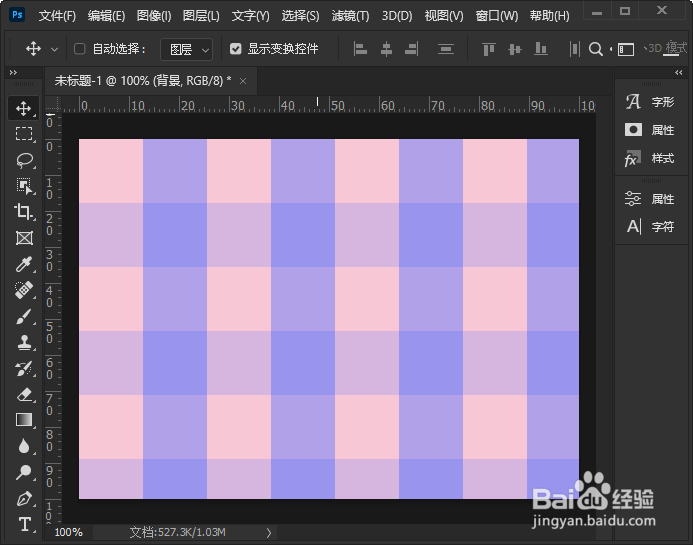
最后,我们来看一下两种不同大小的格子背景,都是很漂亮的。