1、第一步:启动软件,新建一个页面,打开一个PDF文件。
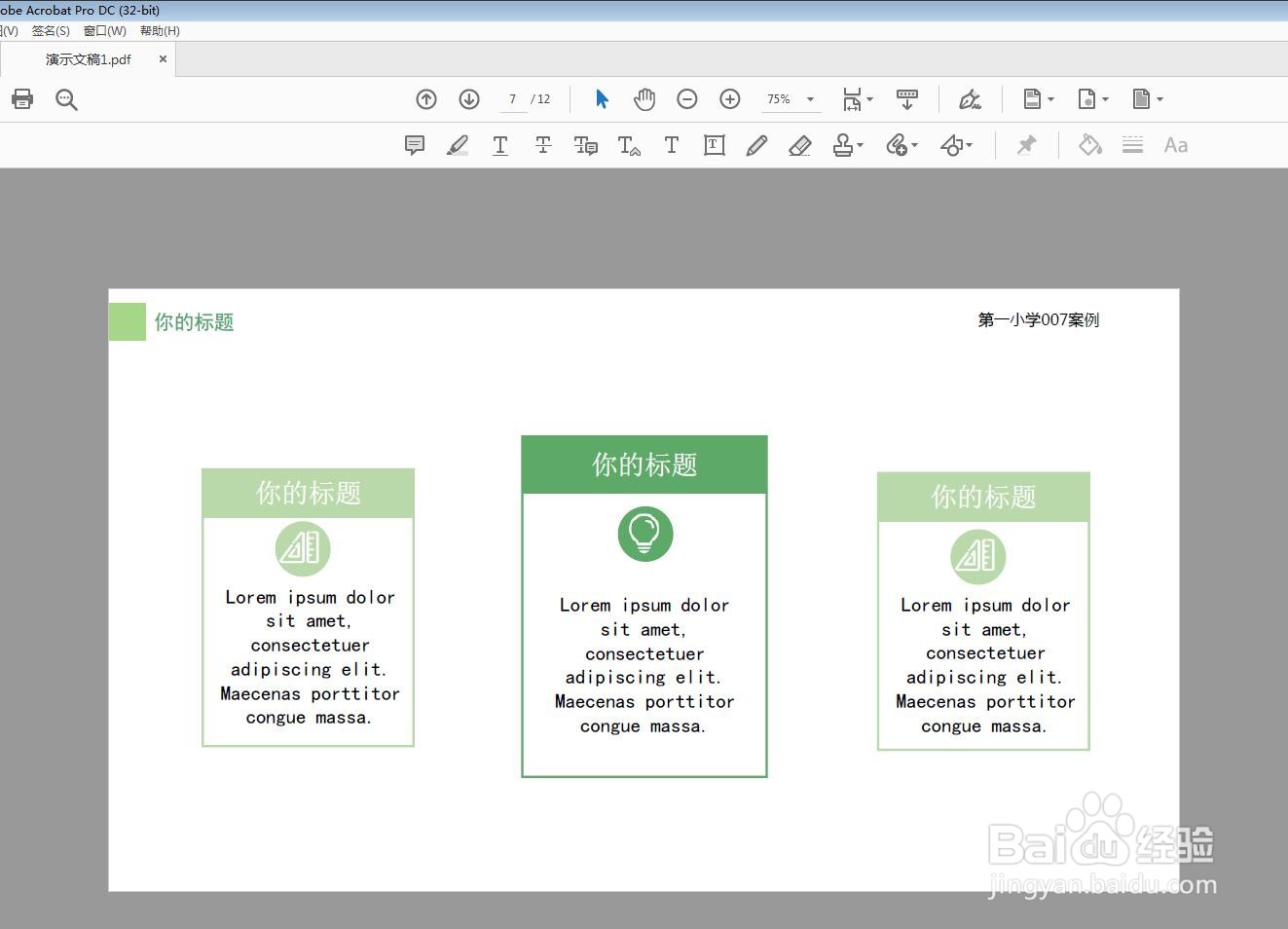
2、第二步:选择注释,然后选择箭头形状添加一个箭头。

3、第三步:点击鼠标右键选择属性面板,可以设置线的粗细和颜色。
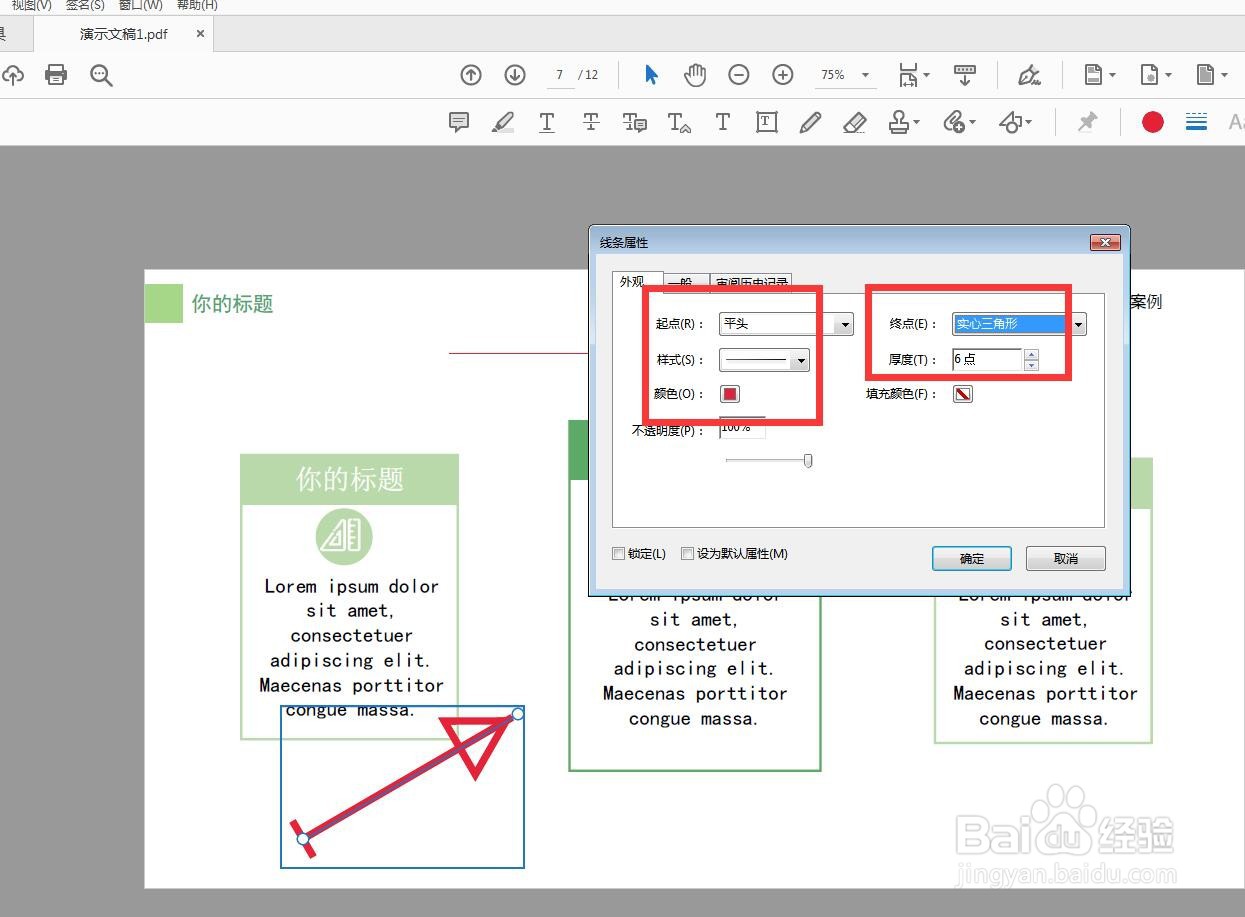
4、第四步:可以更改箭头的两个端头的形态,下拉三角多种类型可以选择。
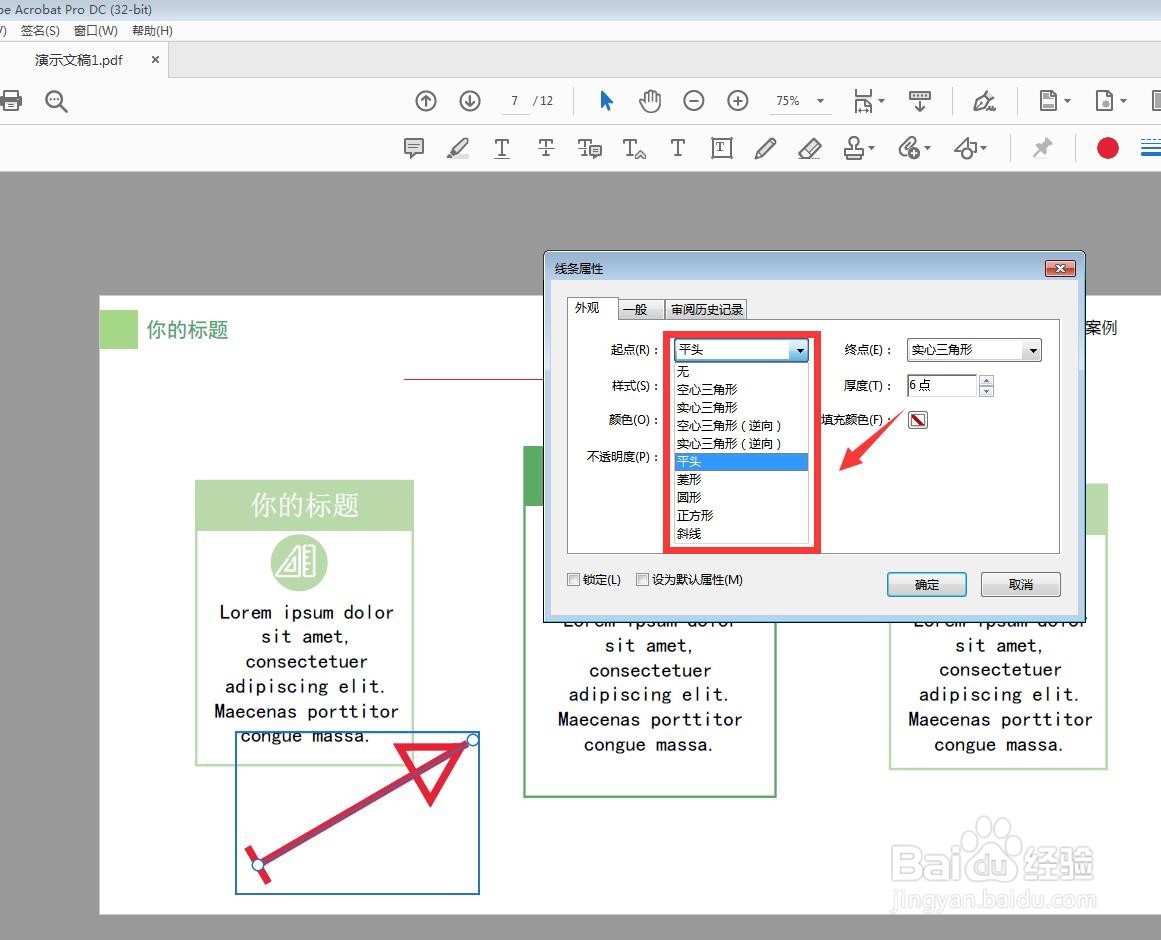
5、第五步:点击鼠标右键,可以选择翻转线段,可以将箭头方向转一下。
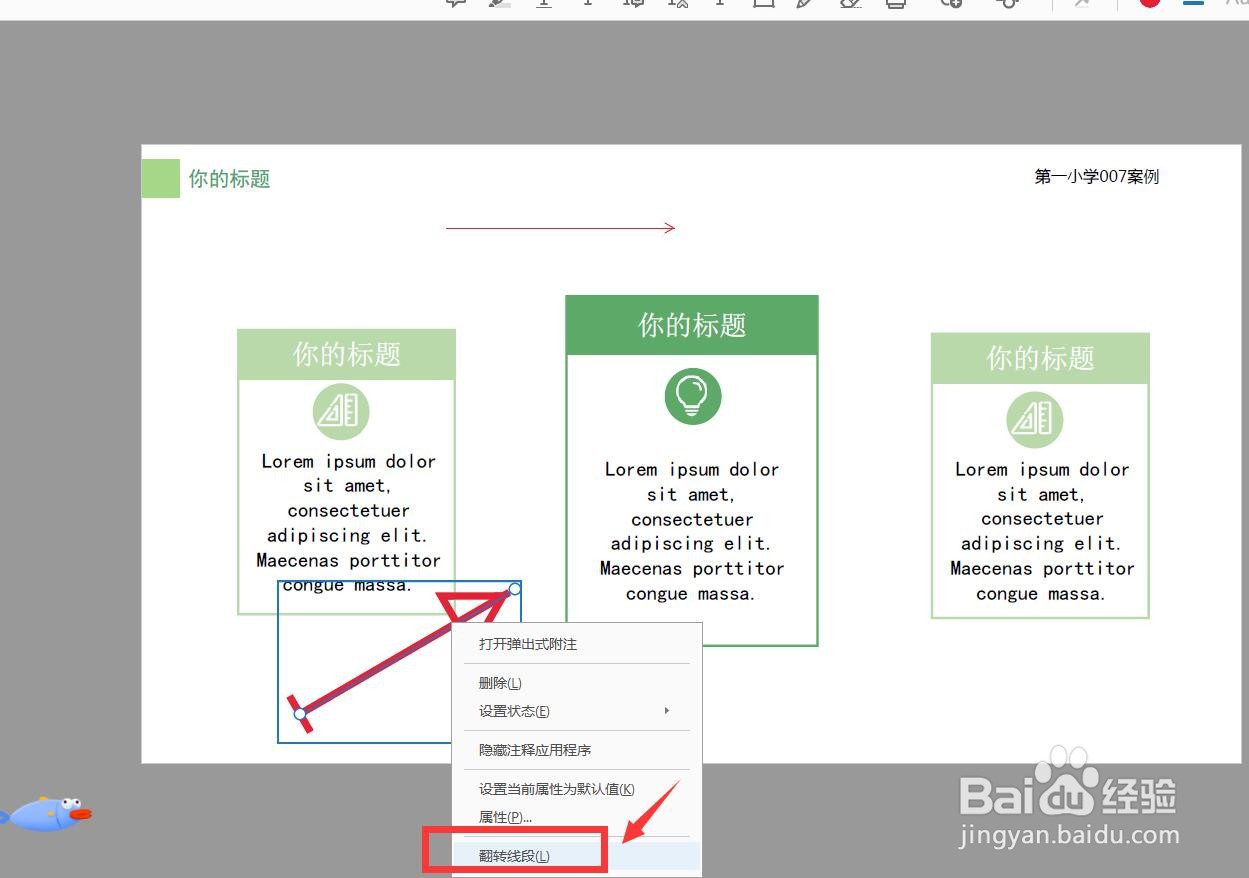
6、最后,可以看到下图的效果,点击关闭进行保存即可。

时间:2026-04-22 15:16:47
1、第一步:启动软件,新建一个页面,打开一个PDF文件。
2、第二步:选择注释,然后选择箭头形状添加一个箭头。
3、第三步:点击鼠标右键选择属性面板,可以设置线的粗细和颜色。
4、第四步:可以更改箭头的两个端头的形态,下拉三角多种类型可以选择。
5、第五步:点击鼠标右键,可以选择翻转线段,可以将箭头方向转一下。
6、最后,可以看到下图的效果,点击关闭进行保存即可。
