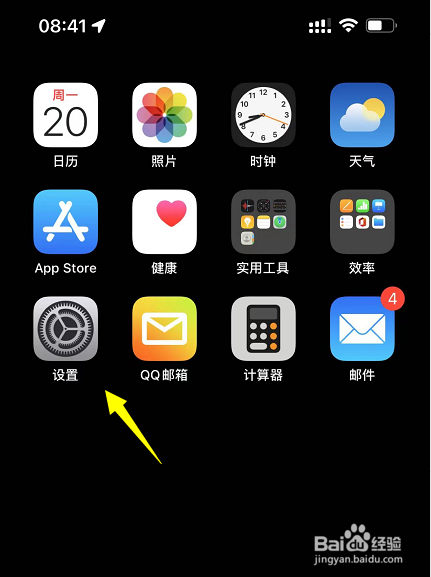
1、进入iPhone主界面,点击设置,如下图所示
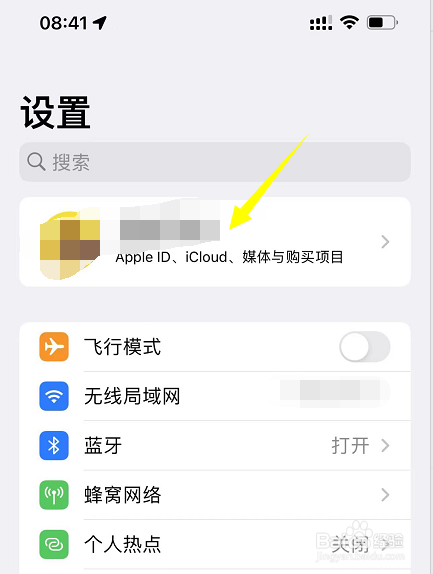
2、设置界面点击上面的帐户,如下图所示
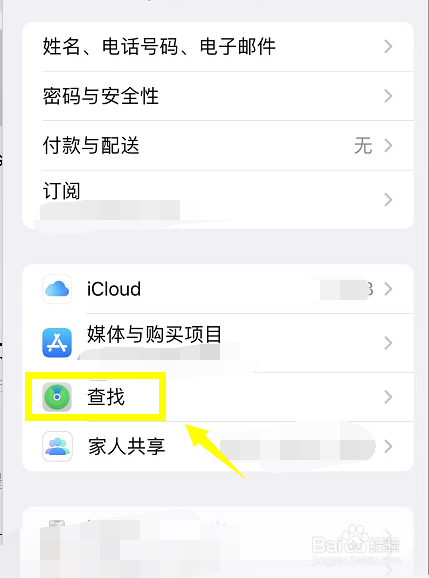
3、点击帐户界面的查找,如下图所示
4、点击查找我的iPhone选项,如下图所示

5、点击关闭查找我的iPhone后面的开关,如下图所示

6、进入apple ID验证,输入密码,点击右上角的关闭,如下图所示

7、系统提示正在关闭查找你的iPhone,当查找我的iPhone后面的开关处于关闭状态时,激活锁就解除了,如下图所示

时间:2026-05-04 21:41:17
1、进入iPhone主界面,点击设置,如下图所示
2、设置界面点击上面的帐户,如下图所示
3、点击帐户界面的查找,如下图所示
4、点击查找我的iPhone选项,如下图所示
5、点击关闭查找我的iPhone后面的开关,如下图所示
6、进入apple ID验证,输入密码,点击右上角的关闭,如下图所示
7、系统提示正在关闭查找你的iPhone,当查找我的iPhone后面的开关处于关闭状态时,激活锁就解除了,如下图所示
