从光驱安装虚拟机里面的CentOS

 时间:2026-02-15 13:14:05

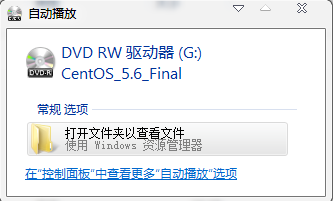
1、把光盘放入光驱,如下图所示,在光盘DVD会出现你的光盘,跳出一个框
从光驱安装虚拟机里面的CentOS

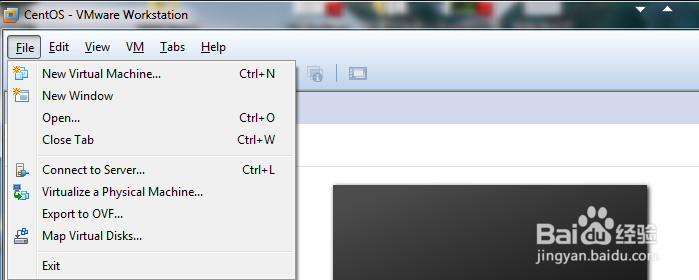
2、打开vmware,点击新建,如下所示,新建一个虚拟机

从光驱安装虚拟机里面的CentOS

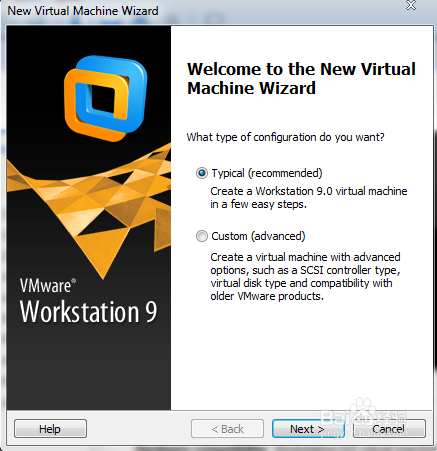
3、即第一个,然后点击之后,出现如下,让你选择虚拟机配置,典型的柱艳还是晃率巨自己定义,这是选择recommended;
从光驱安装虚拟机里面的CentOS

4、继续点珠注击next,出现下面的界面,这里比较关键,选择第一个,会自动detected,即自动检测,点击next;

从光驱安装虚拟机里面的CentOS

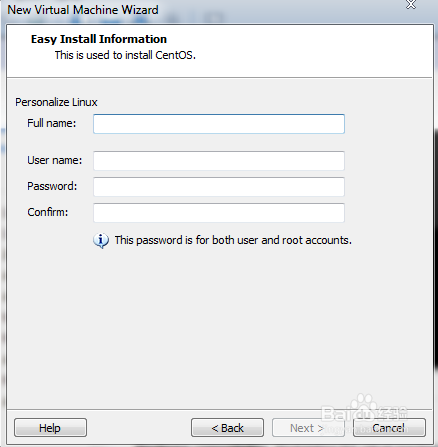
5、依次填入full name和用户名等;

从光驱安装虚拟机里面的CentOS

6、点击下一步,就到了填写你在虚拟机列表里面显示的名字如这里是CentOS,然后还有一个是虚拟文件放的位置,如下所示:
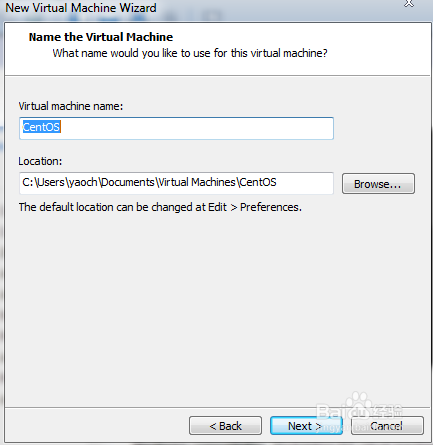
从光驱安装虚拟机里面的CentOS

7、点击下一步,就到了虚拟文件是在一个文件还是分成多个文件的,这里是一个,再点击下一步,就是安装啦,然后也就可以看到我们安装好的系统咯;
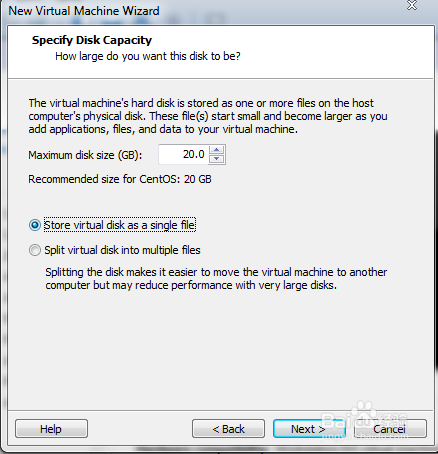
从光驱安装虚拟机里面的CentOS

  • 怎么彻底关闭后台运行的vmware虚拟机
  • VMWare 的问题解决:无权输入许可证密钥
  • 如何手动删除oracle数据库
  • 如何下载sqlyog
  • 如何卸载/移除已安装的虚拟机?
  • 热门搜索
    教师节手抄报图片 劳动节手抄报简单漂亮 感恩手抄报资料 文明礼仪手抄报资料 中秋手抄报图片 健康小常识手抄报内容 科学家的故事手抄报 英语国庆节手抄报 关于国庆节手抄报 热爱生命的手抄报