AutoCAD中如何设置动作录制器的宏文件路径

 时间:2026-04-26 16:21:24

1、打开AutoCAD,将【工作空间】设置为【二维草图与注释】。

AutoCAD中如何设置动作录制器的宏文件路径

2、点击【管理】,第一个组就是【动作录制器】组。

AutoCAD中如何设置动作录制器的宏文件路径

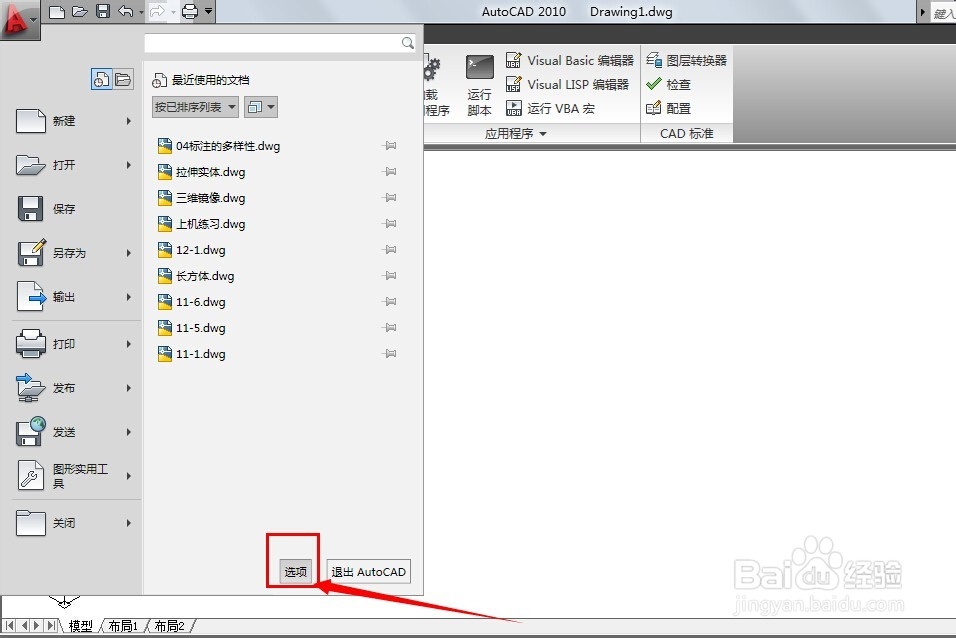
3、点击左上方的大A符号,在弹出的下拉菜单中选择【选项】按钮。

AutoCAD中如何设置动作录制器的宏文件路径

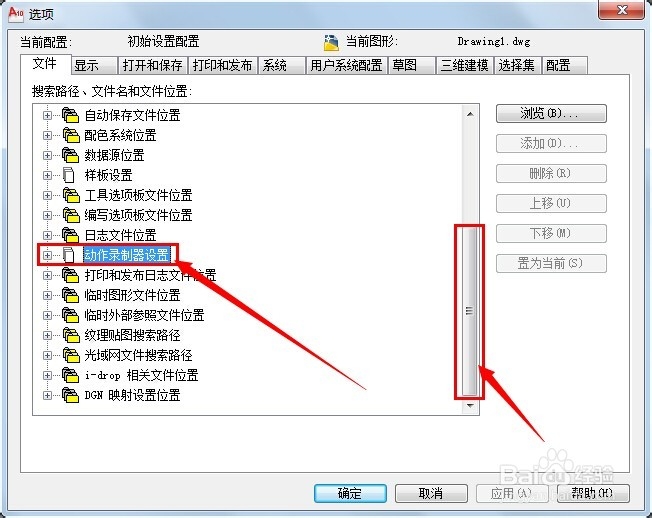
4、接下来在弹出的【选项】对话框中选择【文件】按钮;如图所示。

AutoCAD中如何设置动作录制器的宏文件路径

5、把对话框中右边的滚动条往下拉,一直拉到底,我们会看到【动作录制器设置】选项。
AutoCAD中如何设置动作录制器的宏文件路径

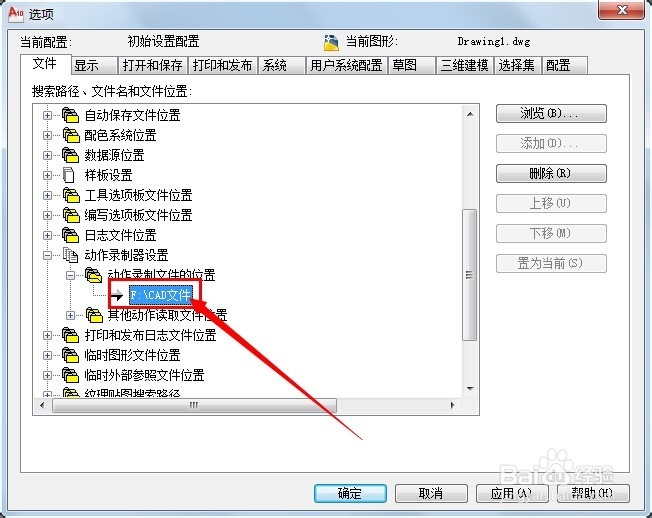
6、双击【动作录制器设置】选项,接着双击【动作录制器的位置】,在【动作录制器的位置】下方就是当前宏文件存放的路径。

7、双击该路径,在弹出的【浏览文件夹】对话框中选择新的存放路径,比如我选择的是F:\CAD文件。
AutoCAD中如何设置动作录制器的宏文件路径

8、以后我们用动作录制器录制的宏文件就保存在了我们新选择的路径中了。

  • Solidworks如何倒恒定大小的圆角
  • proe拉伸实体
  • 燕秀工具:[1]燕秀工具箱3.0安装技巧
  • 系统无法验证文件数字签名(0xcoooo428)怎么办?
  • 怎么设置3d捕捉
  • 热门搜索
    小学生手抄报内容 小学生科技手抄报 绿色环保手抄报内容 致敬抗疫英雄手抄报 关于宪法的手抄报 交通规则手抄报 安全知识手抄报图片 关于春节手抄报 重阳节的手抄报简单又漂亮 新冠肺炎手抄报