ps怎么把图片放到另一个图片上成淡化渲染效果

 时间:2026-04-25 06:12:19

1、打开运行PS软件,点击“文件”菜单,选择“打开”功能把准备处理的图片导入到软件中。

ps怎么把图片放到另一个图片上成淡化渲染效果

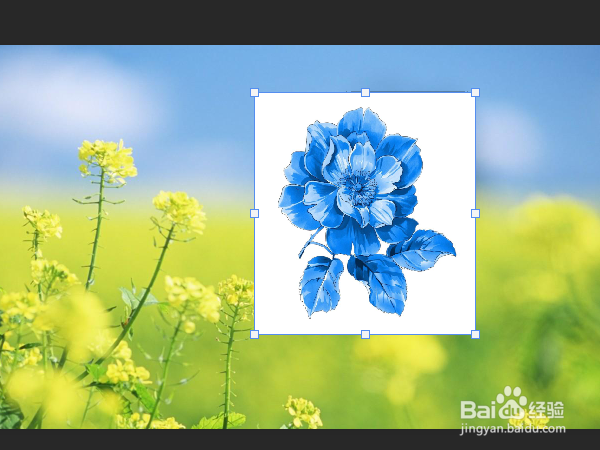
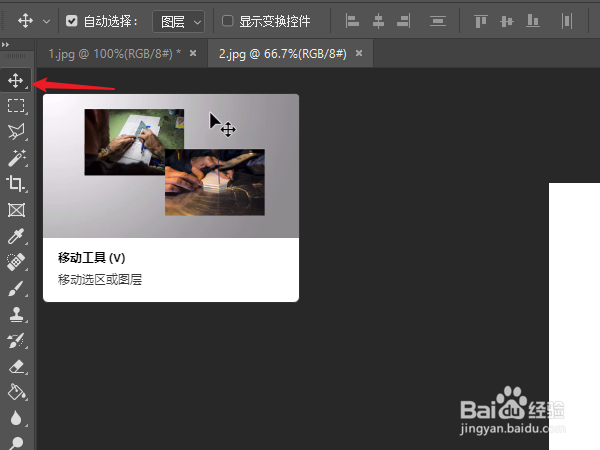
2、打开两张图片,现在我要把图片2放到图片1上,点击工具栏上的“移动工具”,直接把图片2拖到图片1上。
ps怎么把图片放到另一个图片上成淡化渲染效果

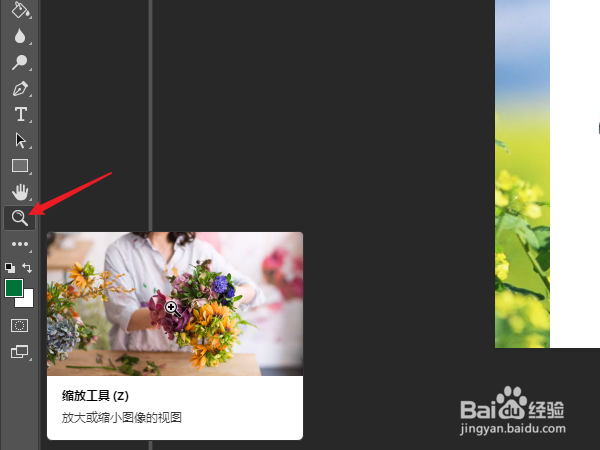
3、点击工具栏上的“放大镜”功能,直接点击就会放大图片,按住ALT键再点击就会缩小图片。
ps怎么把图片放到另一个图片上成淡化渲染效果

4、把图片缩放在合适的操作大小,现在图片2已经在图片1上了,现在发现图片2太大了,打开“编辑”菜单下的“自由变换”,把图片2调整到合适的大小。

ps怎么把图片放到另一个图片上成淡化渲染效果

5、使用选择工具把图片2中的白色背景给选中,再按“delete”键删除。

ps怎么把图片放到另一个图片上成淡化渲染效果

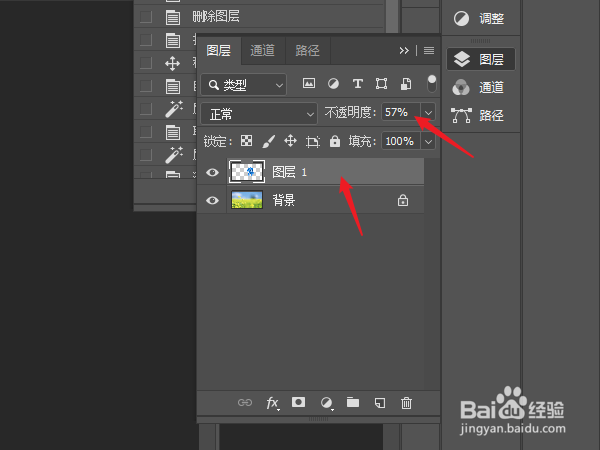
6、在图层面板中选中图片2,再点击面板中的“不透明度”,修改图片的透明度通过浏览调到合适的大小。
ps怎么把图片放到另一个图片上成淡化渲染效果

7、这样把图片放到另一个图片上成淡化渲染效果就制作完成了。

ps怎么把图片放到另一个图片上成淡化渲染效果

  • PS中如何将两张图片融合到一起
  • ps如何将一张图片放到另一张图片中
  • ps如何把一张图片融合到另一张里面
  • ps如何将图片嵌入另一张图
  • 怎样用ps将两张图片渐变融合?
  • 热门搜索
    文明用语手抄报 正月十五元宵节手抄报 向国旗敬礼手抄报图 规范语言文字手抄报 低碳生活手抄报图片 成长足迹手抄报内容 依法治校手抄报 科幻画手抄报 争做文明使者手抄报 健康知识手抄报图片