AUTOCAD如何打开过滤自定义元素的显示

 时间:2024-10-12 03:26:16

1、打开AutoCAD。在CAD菜单栏中选择【工具】菜单并点击打开。

AUTOCAD如何打开过滤自定义元素的显示

2、在CAD菜单栏【工具】下拉菜单中选择【自定义】并点击打开。

AUTOCAD如何打开过滤自定义元素的显示

3、然后在【自定义】菜单中选择【界面】并点击打开。

AUTOCAD如何打开过滤自定义元素的显示

4、在“自定义用户界面”编辑器下拉列表中选择一个 CUI 文件。

AUTOCAD如何打开过滤自定义元素的显示

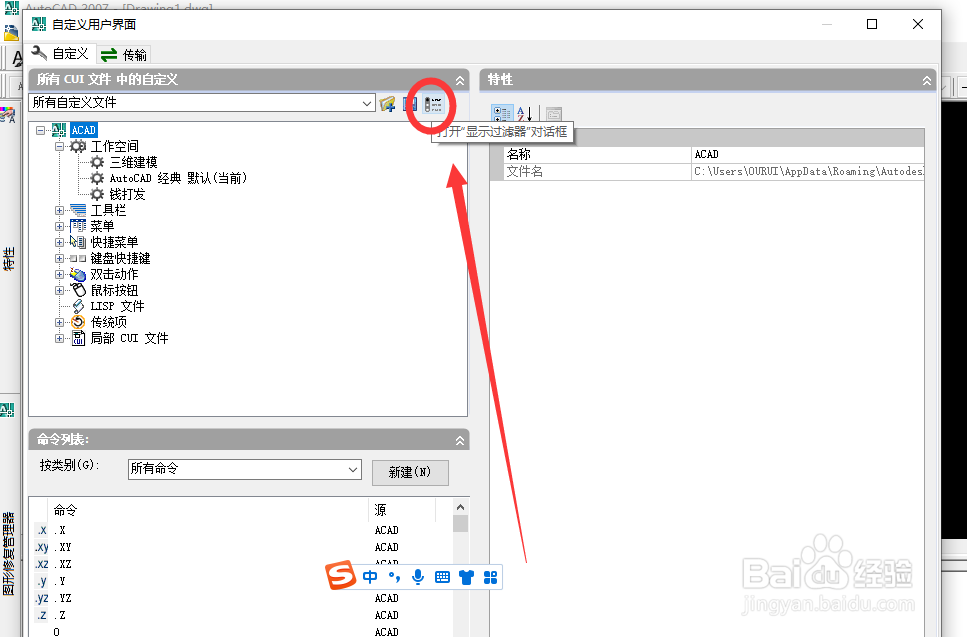
5、然后在自定义窗格中,单击“打开‘显示过滤器’对话框”按钮。

AUTOCAD如何打开过滤自定义元素的显示

6、然后在“显示过滤器”对话框中,单击勾选复选框以显示或隐藏元素。

AUTOCAD如何打开过滤自定义元素的显示

7、单击“确定”关闭“显示过滤器”对话框。完成自定义后,单击“确定”。AUTOCAD打开过滤自定义元素的显示就设置成功了。

AUTOCAD如何打开过滤自定义元素的显示
  • CAD过滤器使用技巧
  • 块编辑命令快捷键
  • cad怎么删除块
  • cad特性怎么调出来
  • cad如何分解块
  • 热门搜索
    传统文化手抄报内容 小小手抄报 环保手抄报图片 食品安全手抄报图片 手抄报版面设计 新型冠状病毒手抄报 红星照耀中国手抄报 法制手抄报图片 文明校园手抄报内容 端午节的手抄报 简单又漂亮