华硕笔记本如何使用老毛桃启动u盘安装win8系统

 时间:2026-02-13 16:16:02

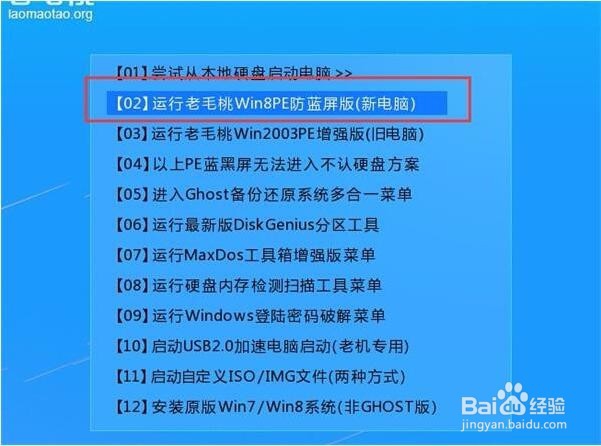
1、将制作好的老毛桃u盘插入电脑usb接口,启动电脑,按相应电脑启动快捷键进入老毛桃主菜单,用按键盘上方向键“↓”切换到“【02】运行老毛桃Win8PE防蓝屏版(新电脑)”,如图所示:
华硕笔记本如何使用老毛桃启动u盘安装win8系统

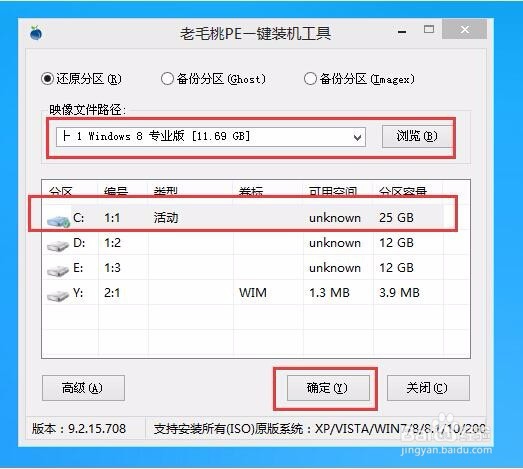
2、在老毛桃PE一键装机工具窗口中,点击“浏览”将系统镜像添加进来,在磁盘列表中选择C盘作为系统盘,点击确定即可,如图所示:
华硕笔记本如何使用老毛桃启动u盘安装win8系统

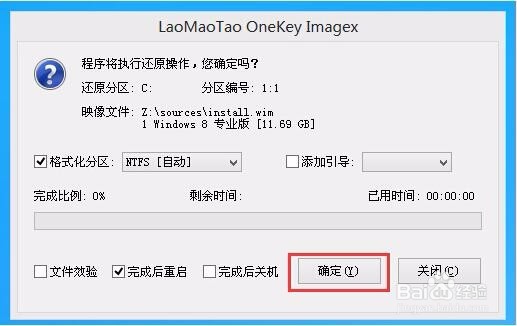
3、在提示框中点击“确定”随后我们就可以看到程序正在进行,如图所示:

华硕笔记本如何使用老毛桃启动u盘安装win8系统

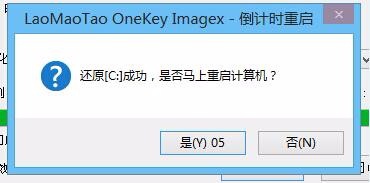
4、待程序结束会有提示框,提示是否马上重启计算机?点击“是”,如图所示:

华硕笔记本如何使用老毛桃启动u盘安装win8系统

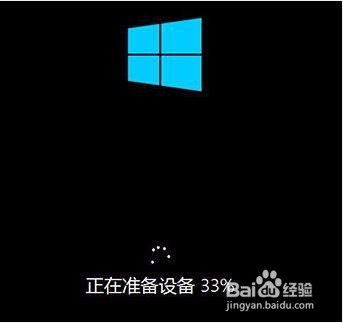
5、然后我们耐心等待程序自动安装系统,待程序进行结束系统就安装好了,如图所示:
华硕笔记本如何使用老毛桃启动u盘安装win8系统

华硕笔记本如何使用老毛桃启动u盘安装win8系统

  • 如何解决Win7开始菜单中没有运行程序
  • Windows 7 客户端如何加入域
  • Win10系统如何安装显示语言?
  • 电脑开机进入桌面屏幕是黑的只有鼠标怎么办?
  • win10电脑怎么设置自动更新时间
  • 热门搜索
    低碳环保手抄报内容 四年级手抄报内容 小学生环保手抄报资料 爱国的手抄报图片 手抄报的装饰花边简单 手抄报花边边框大全 廉洁手抄报资料 有关于环保的手抄报 关于感恩手抄报内容 家乡手抄报