SolidWorks 2012基础教程详解

 时间:2024-10-14 17:03:20

1、首先找到SolidWorks 2012软件图标,左双击打开,如图所示

SolidWorks 2012基础教程详解SolidWorks 2012基础教程详解

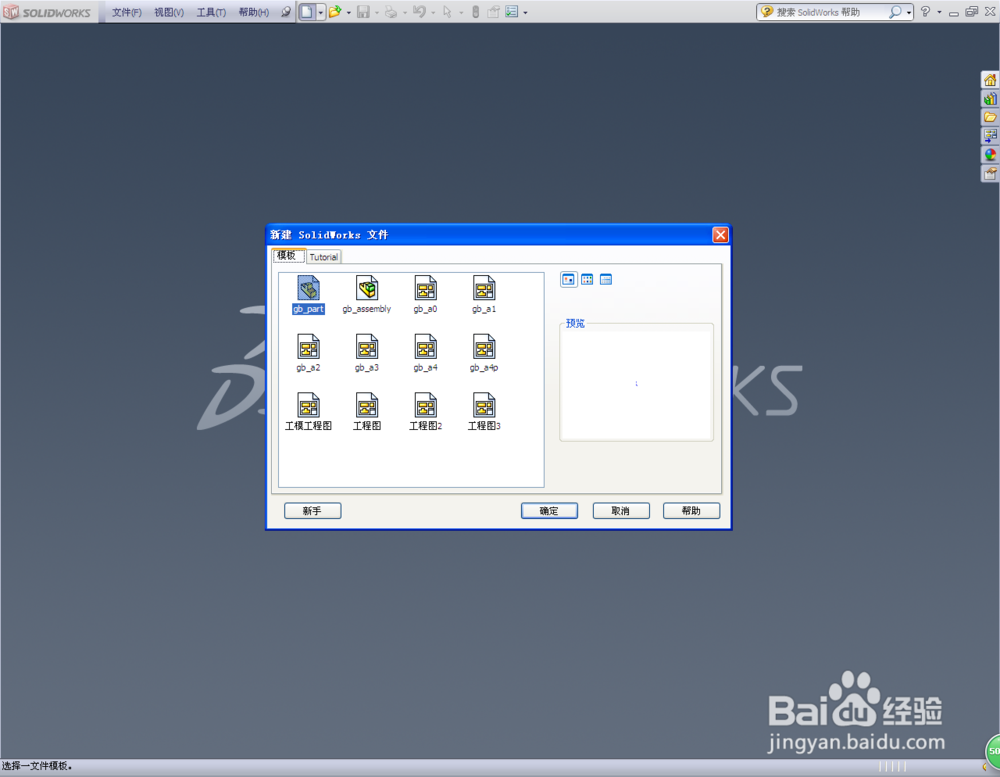
2、在上面点新建按钮,如图所示及打开后的显示

SolidWorks 2012基础教程详解SolidWorks 2012基础教程详解

3、如图所示是打开后的界面,然后点击左上角拉伸凸台按钮,如图所示

SolidWorks 2012基础教程详解

4、点击前视图,如图所示

SolidWorks 2012基础教程详解

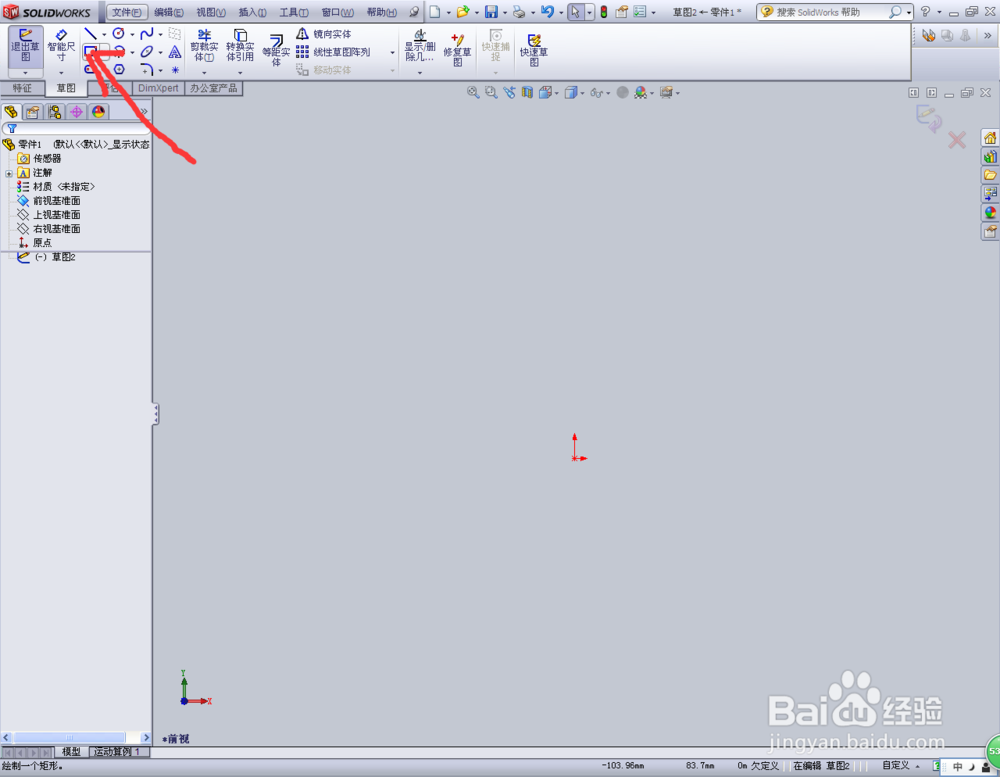
5、下一步点击边角矩形

SolidWorks 2012基础教程详解

6、在点击第二个图标,如图所示

SolidWorks 2012基础教程详解

7、绘制一条边长为100x50的长方形

SolidWorks 2012基础教程详解

8、然后确定

SolidWorks 2012基础教程详解

9、在拉伸深度里输入拉伸值为50mm,如图所示,点确定

SolidWorks 2012基础教程详解

10、在然后如图所示里的颜色图标(编辑外观)里点击,在左边颜色框里选择一种颜色,点确定

SolidWorks 2012基础教程详解

11、最后保存

SolidWorks 2012基础教程详解

12、好了,正方体的模型是不是已经出来了,怎么样?赶紧试试吧

  • solidworks工程图里怎么去掉中心线?
  • CAD教程:[8]CAD2015标注设置
  • Solidworks如何利用测量工具测量实体的最大距离
  • SolidWorks如何创建钣金边角剪裁?
  • solidworks 特征介绍
  • 热门搜索
    交通安全手抄报资料 安全卫生手抄报 关于妇女节的手抄报 历史手抄报图片 我读书我快乐手抄报内容 缅怀先烈的手抄报 少先队知识手抄报 祖国建设新成就手抄报 手抄报版面设计花边 关于法制教育的手抄报