没有鼠标该怎么使用u启动u盘装系统

 时间:2026-04-26 15:48:37

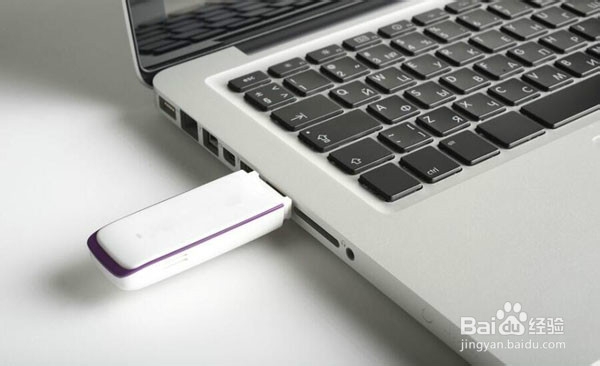
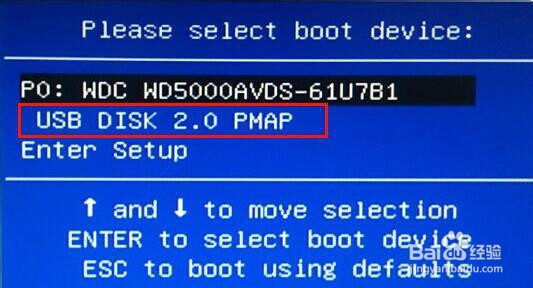
1、把制作好的u启动u盘启动盘插入电脑,重启后在开机画面出现时不断按u启快捷键,如番物下图所示:
没有鼠标该怎么使用u启动u盘装系统

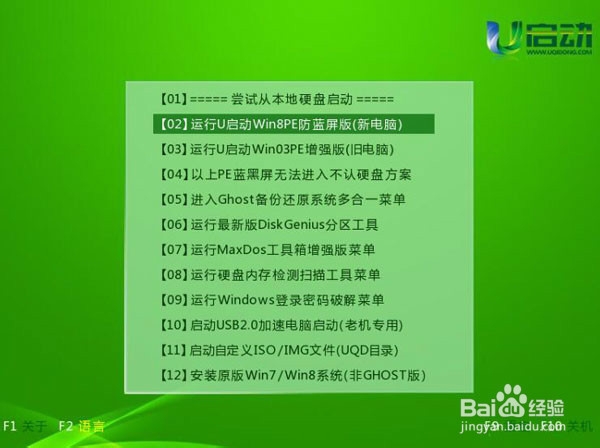
2、使用键盘↑↓方向键,按回车键执行u盘启动(通常以USB开头或以u盘型号命名),在u启动菜单中选择【02】win8pe防蓝屏版,按回车键执行,如下图所示:
没有鼠标该怎么使用u启动u盘装系统

没有鼠标该怎么使用u启动u盘装系统

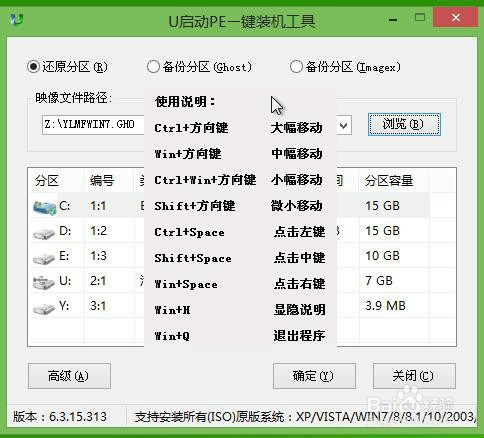
3、进入u启动装机系统后,按下Ctrl+M组合键,启用键盘控制鼠标模式(按下win+H可隐藏或重新显示操作晃婶提示),如下图所示:
没有鼠标该怎么使用u启动u盘装系统

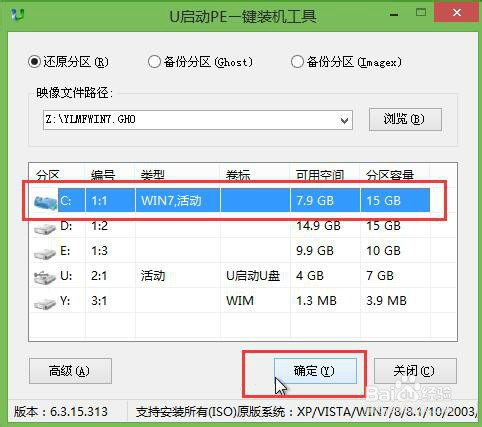
4、根据使用说明操作键盘,选中c盘,并点击确定,对柱板拒弹出的询问窗敲回车键即可释放ghost镜像,如下图所示:
没有鼠标该怎么使用u启动u盘装系统

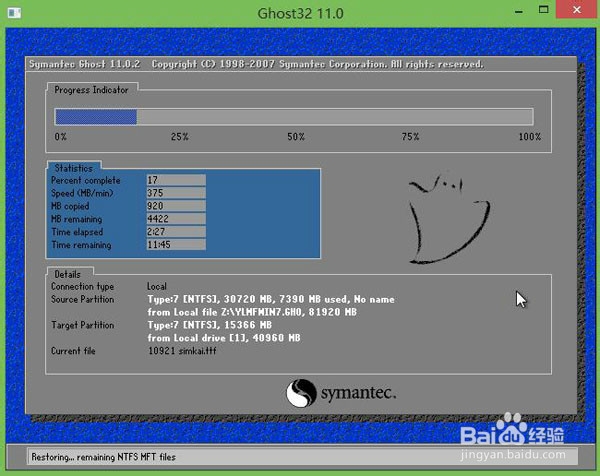
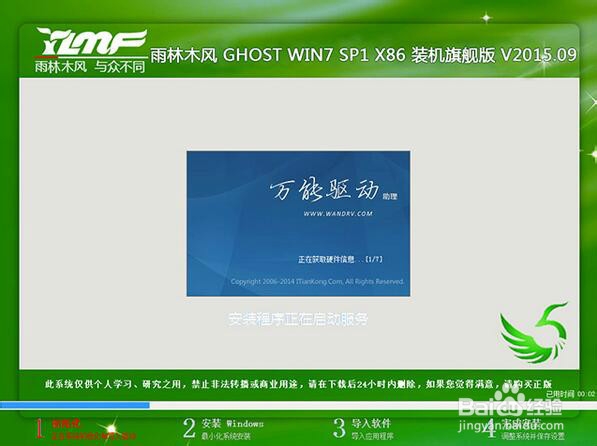
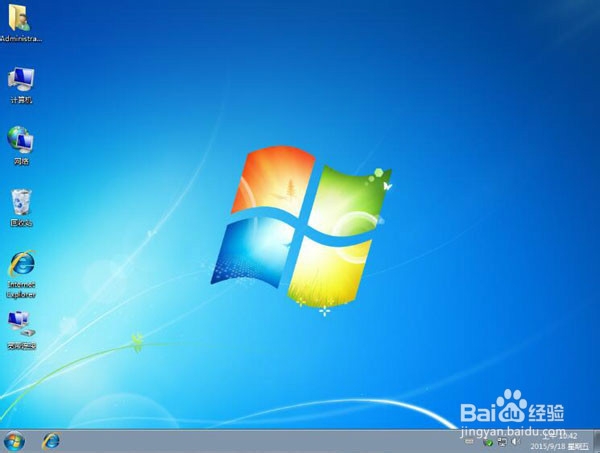
5、耐心等待系统镜像释放完毕,重启电脑将自动完成后续安装,如下图所示:
没有鼠标该怎么使用u启动u盘装系统

没有鼠标该怎么使用u启动u盘装系统

没有鼠标该怎么使用u启动u盘装系统

  • 怎么启动bios禁用usb接口?
  • win10系统镜像安装方法?
  • Win10正式版U盘如何安装?
  • 怎么开启Win10系统自动更新服务
  • windows10如何进入安全模式
  • 热门搜索
    手抄报图片大全初一 国庆节手抄报一等奖 创建文明城市手抄报内容 父亲节手抄报图片 新学期手抄报内容简短 小学生英语手抄报 节俭手抄报 一二年级感恩手抄报 防控疫情手抄报内容 爱祖国的手抄报