1、首先第一步,如下图所示,找到要被处理的原文件。

2、第二步,鼠标右键单击,点开该文件的“属性”设置。

3、第三步,如下图所示,勾选“只读”两字前方的方块。
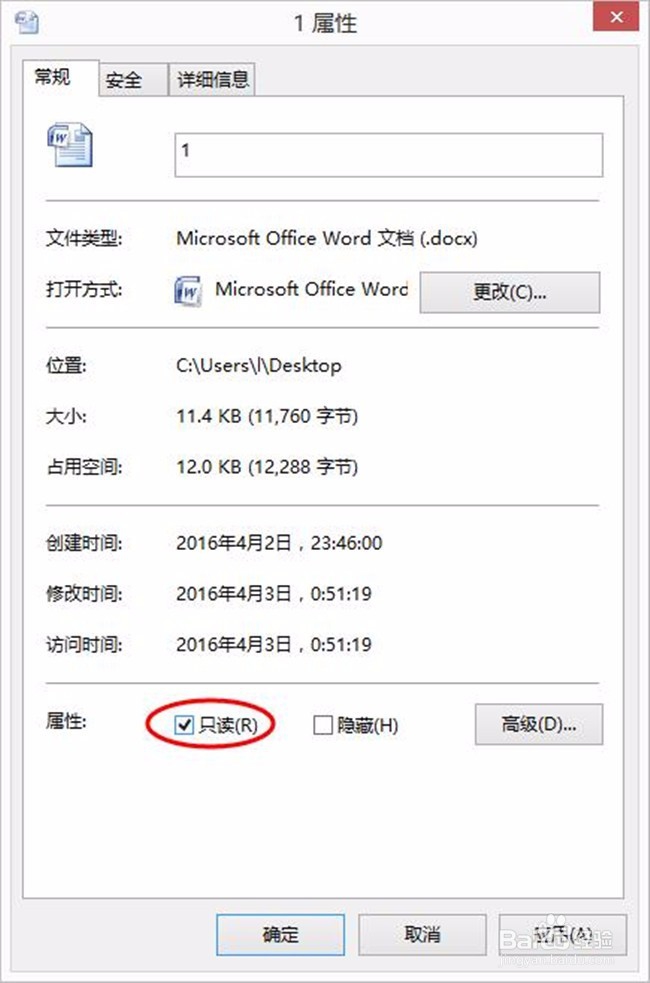
4、第四步,当所有内容设置完成后点击“确定”即可。

5、再次打开该文件,你会发现当你要给文件做更改时,会出现如下对话框。
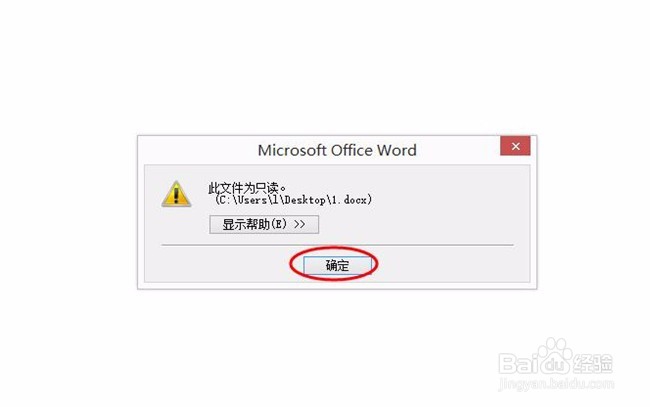
6、如果需要编辑此内容,在属性设置中取消“只读”即可。

时间:2026-04-22 01:02:29
1、首先第一步,如下图所示,找到要被处理的原文件。
2、第二步,鼠标右键单击,点开该文件的“属性”设置。
3、第三步,如下图所示,勾选“只读”两字前方的方块。
4、第四步,当所有内容设置完成后点击“确定”即可。
5、再次打开该文件,你会发现当你要给文件做更改时,会出现如下对话框。
6、如果需要编辑此内容,在属性设置中取消“只读”即可。
