技嘉笔记本使用u盘安装win10系统

 时间:2026-02-13 04:57:08

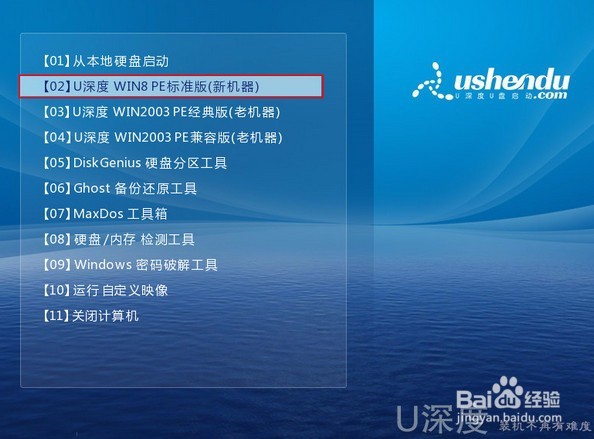
1、 1、将u深度u盘启动盘连接至电脑,重启等待出现开机画面按下启动快捷键进入到启动项选择窗口,选取【02】U深度WIN8PE标准版(新机器),按下回车键执行操作,如图所示:
技嘉笔记本使用u盘安装win10系统

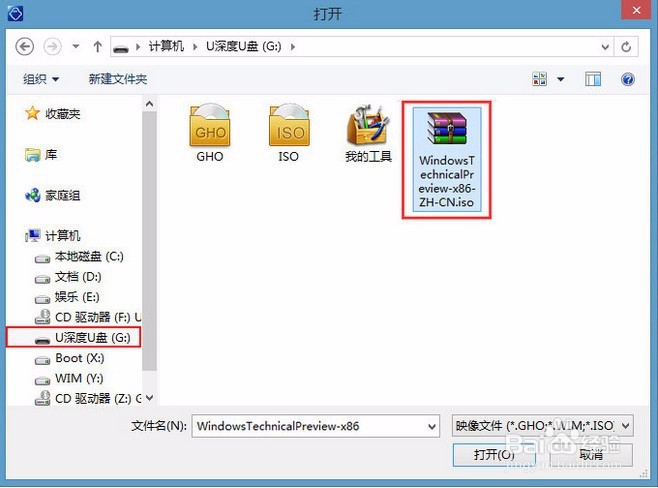
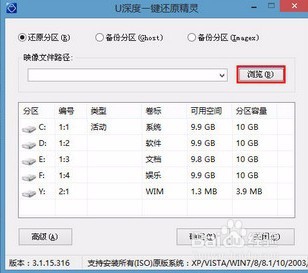
2、  2、进入到pe系统桌面会自行弹出系统安装工具,直接点击“浏览”进行选择存放于u盘中win10系统镜像包,如图所示:
技嘉笔记本使用u盘安装win10系统

技嘉笔记本使用u盘安装win10系统

3、 3、u深度装机工具会自动加载win10系统镜像包安装文件,选择需要安装磁盘分区,然后点击“确定”按钮,如图所示: 

技嘉笔记本使用u盘安装win10系统

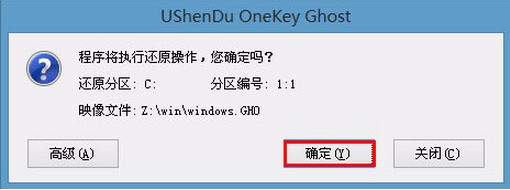
4、无需对弹出询问提示窗进行修改,直接按下“确定”按钮即可,如图所示:

技嘉笔记本使用u盘安装win10系统

5、 5、等待磁盘格式化完成进行win10系统后续安装,将会进入到帐户设置窗口,如图所示:
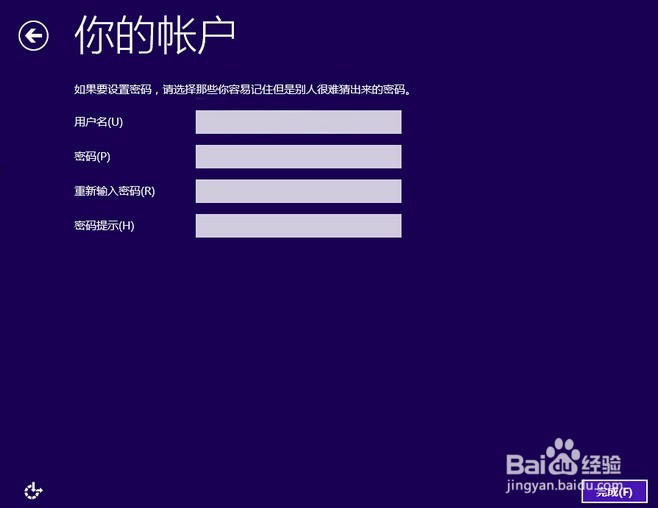
技嘉笔记本使用u盘安装win10系统

6、 关于技嘉笔记本安装win10系统的操作步骤就介绍到这了,使用技嘉笔记本用户想要安装win10系统不妨参照上面步骤进行尝试操作,也可以将此分享给有需要的朋友。

  • 手机离线地图—基OruxMaps离线高清卫星地图制作
  • 玩具士兵:冷战 硬盘版 玩具兵世界的美苏冷战
  • bigemap地图下载器如何使用格式转换
  • 【360安全卫士】如何关闭搜索安全防护
  • autocad文档怎样加上打开密码
  • 热门搜索
    英语节日手抄报图片 快乐英语手抄报内容 教师节手抄报内容大全 关于交通安全手抄报 关于动物的英语手抄报 手抄报英语 五一劳动节手抄报古诗 校园安全手抄报图片 诚信的手抄报 保护校园环境手抄报