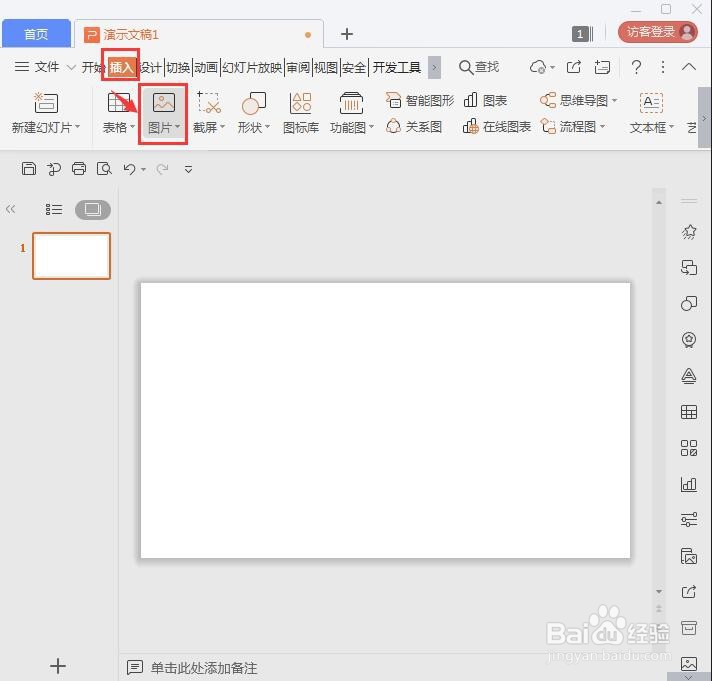
1、我们在打开的PPT中,点击【插入】在【图片】中选择本地图片,如图所示。
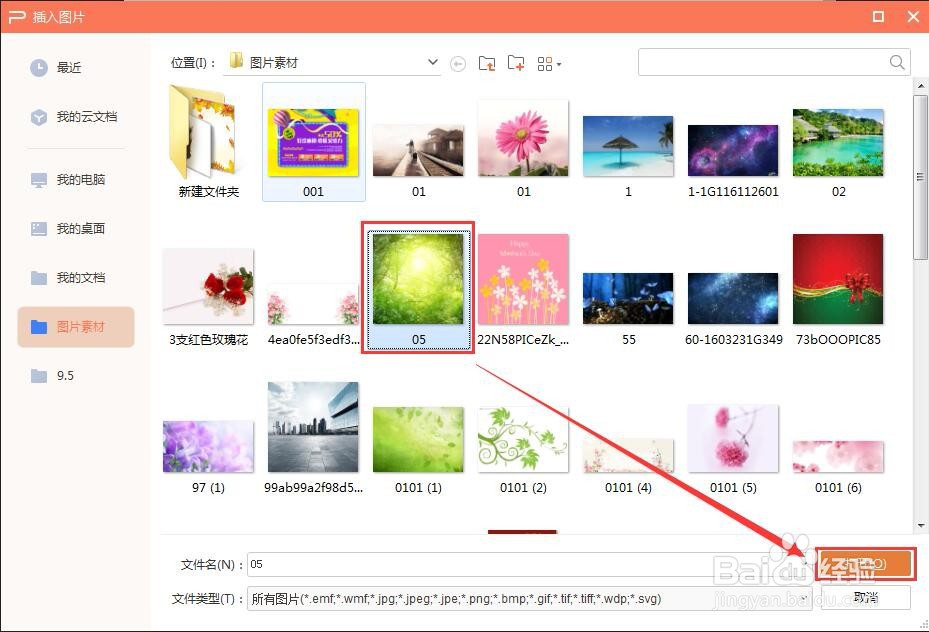
2、接着,我们在插入图片里,选择一张自己喜欢的图片,然后点击【打开】 ,如图所示。
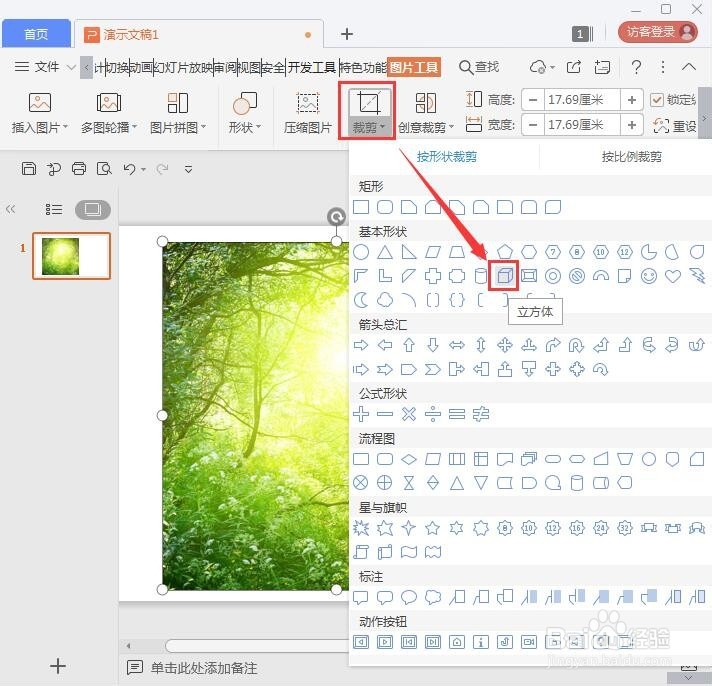
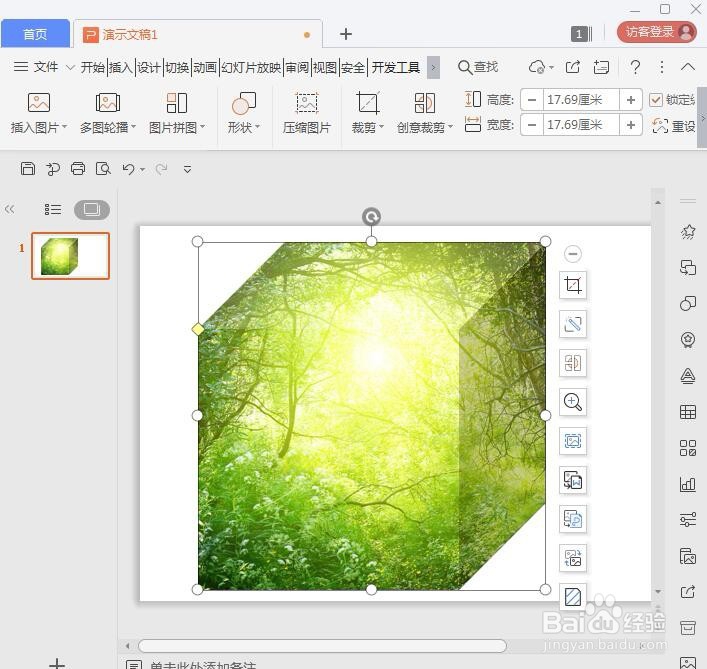
3、我们选中图片,在上方点击【裁剪】,然后在基本形状中选择为【立方体】,如图所示。
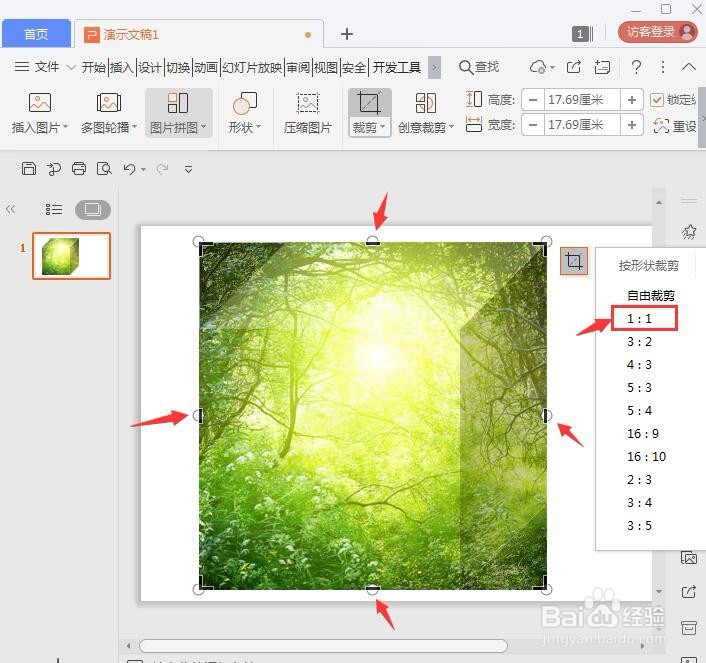
4、我们可以按照1:1裁剪,也可调整四个边进行裁剪,如图所示。
5、接下来,我们按下回车立方体的图片就裁剪出来了,如图所示。
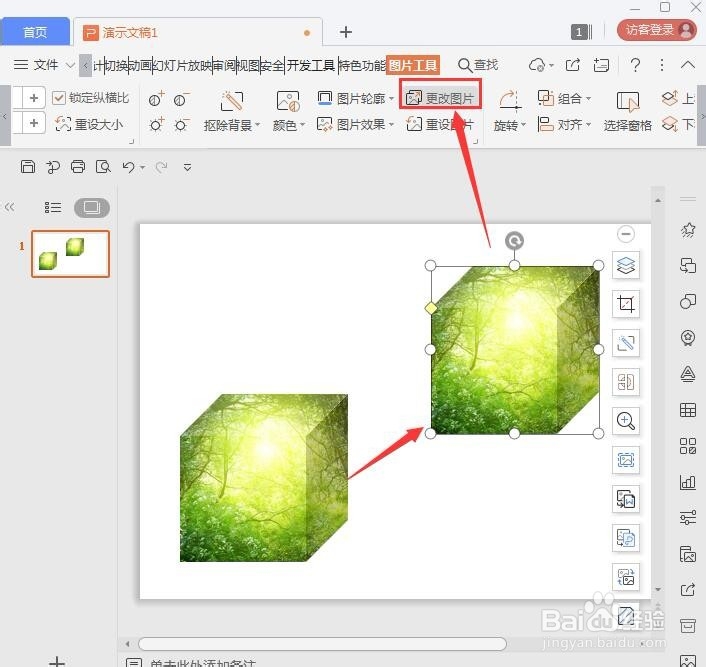
6、我们立方体的图片缩小一点,再复制一个出来,然后点击【更改图片】即可。
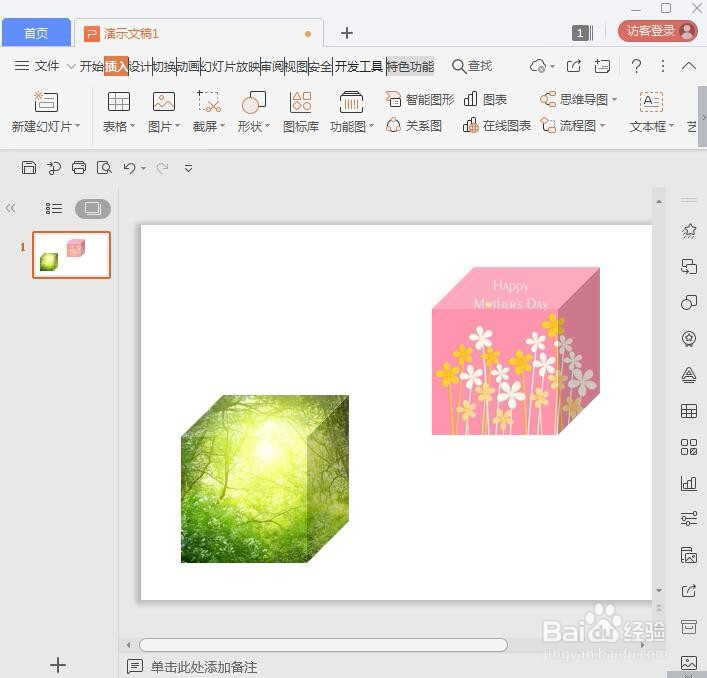
7、最后, 我们看一下更换好图片的立方体,如图所示。
1、点击【插入】在【图片】中选择本地图片。
2、选择一张自己喜欢的图片,点击【打开】。
3、点击【裁剪】,在基本形状中选择为【立方体】
4、按照1:1裁剪,也可调整四个边进行裁剪。
5、按下回车立方体的图片就裁剪出来了。
6、再复制一个出来,然后点击【更改图片】即可。
